フォルダを使ったアセットの整理
メディアライブラリのフォルダは、アップロードされたアセットを整理するために役立ちます。フォルダはメディアライブラリビューの上部に表示され、コンテンツマネージャーでメディアフィールドを使用する際のポップアップからアクセスできます。
メディアライブラリでは、フォルダのリストを表示し、フォルダのコンテンツを閲覧することができ、新しいフォルダを作成したり、既存のフォルダを編集したり、アセットをフォルダに移動したり、フォルダを削除したりできます。
フォルダはアセットと同様の権限システムに従います(ユーザー、ロールと権限を参照)。ただし、現時点ではフォルダごとに特定の権限を定義することはできません。
フォルダの閲覧
デフォルトでは、メディアライブラリにはルートレベルで作成されたフォルダとアセットが表示されます。フォルダをクリックすると、そのフォルダに移動し、次の要素が表示されます:
- フォルダのタイトルと、親フォルダに移動するためのパンくずリスト 1
- 現在のフォルダに含まれるサブフォルダ 2
- このフォルダ内のすべてのアセット 3
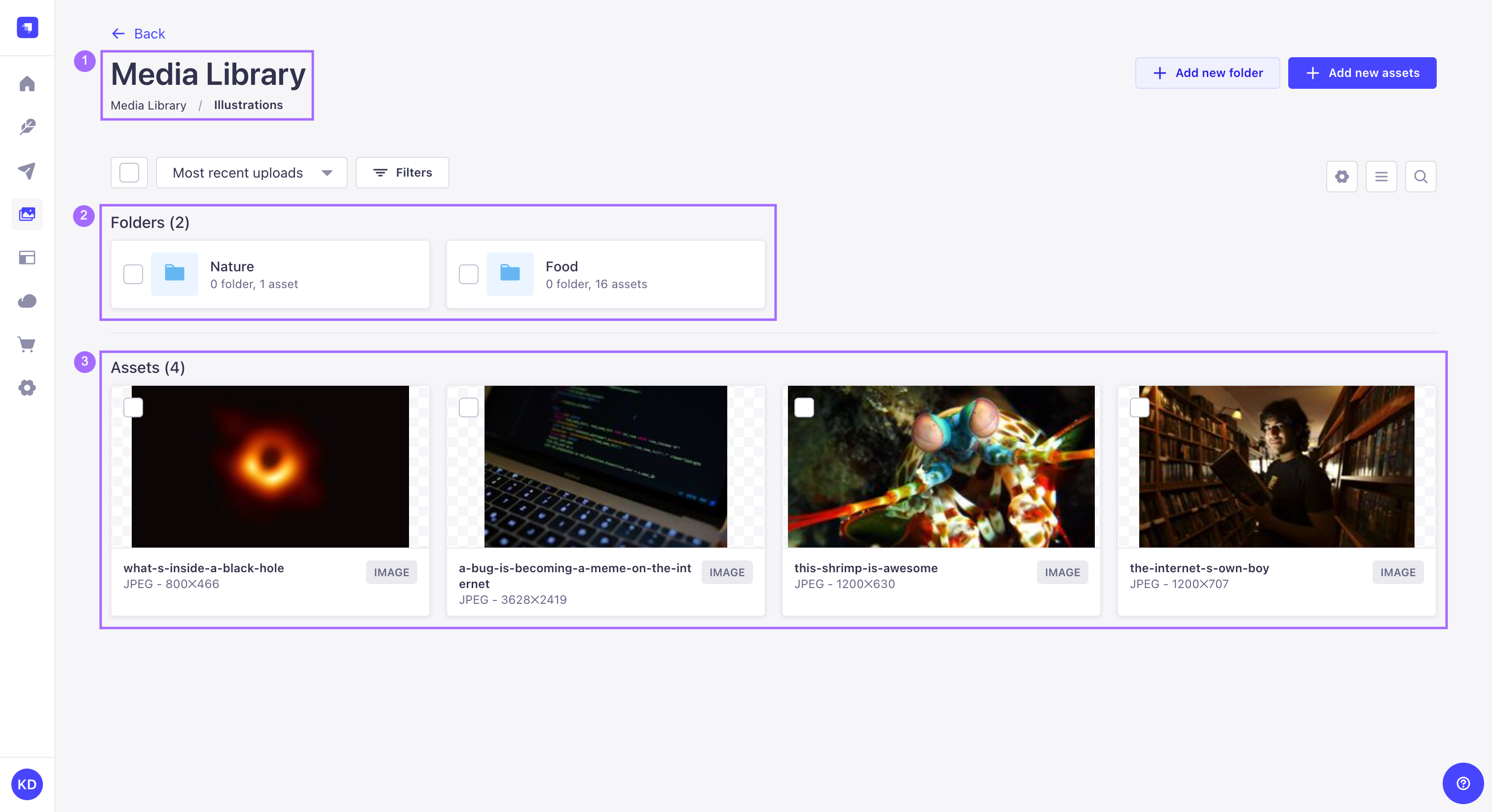
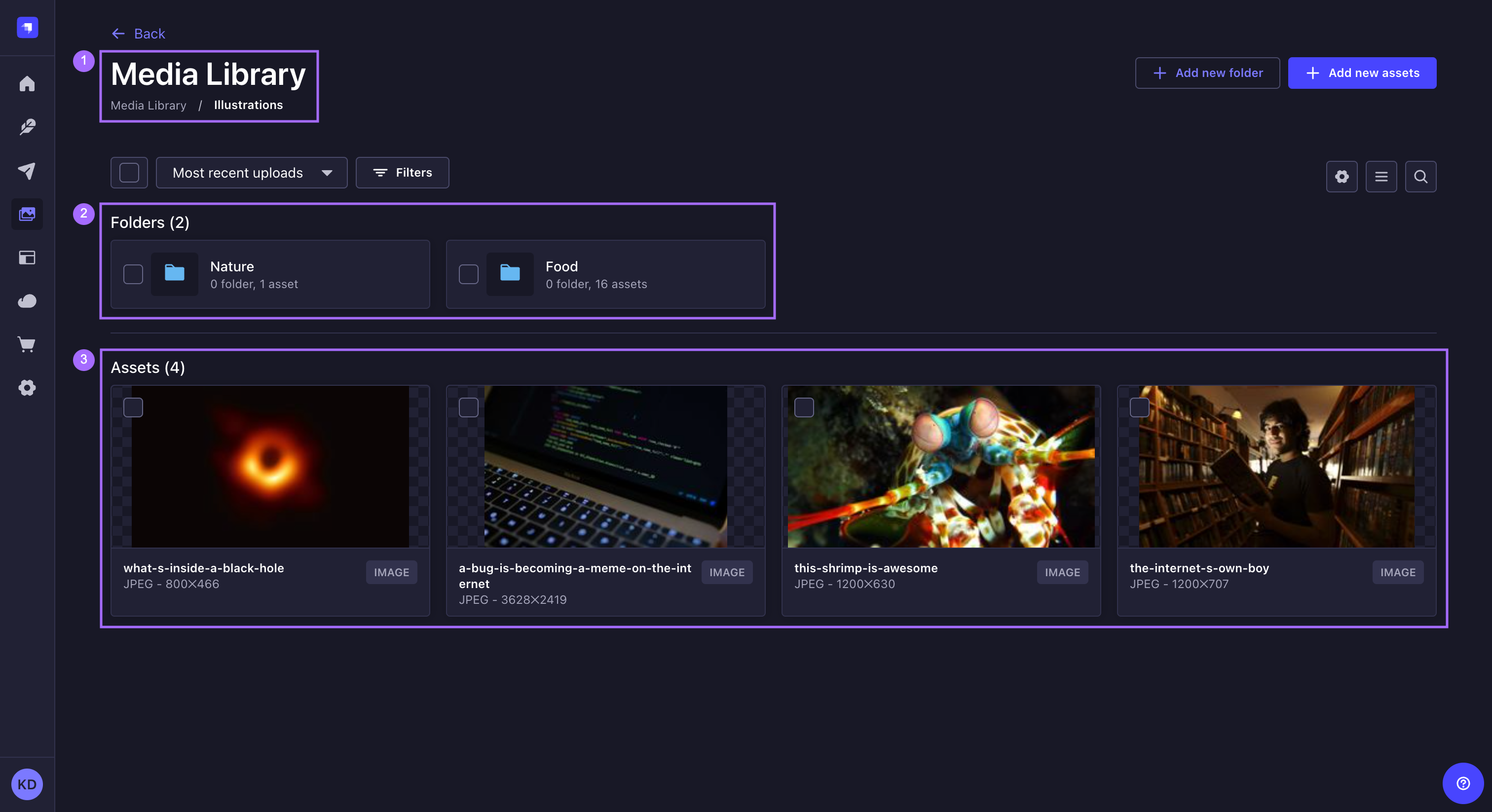
この専用のフォルダビューから、フォルダやアセットを管理したり、フィルターを設定したり、並べ替えたり、検索したりすることが、メインのメディアライブラリと同様に行えます(メディアライブラリの概要を参照)。
親フォルダに戻るには、インターフェース上部の戻るボタンを使用します。
パンくずリストナビゲーションを使用して親フォルダに戻ることもできます。フォルダ名をクリックして直接そのフォルダに移動するか、3点リーダーをクリックして親フォルダを選択します。
フォルダの追加
メディアライブラリに新しいフォルダを作成するには:
- メディアライブラリインターフェースの右上にある 新しいフォルダを追加 ボタンをクリックします。
- ポップアップウィンドウで、新しいフォルダの名前を 名前 フィールドに入力します。
- (任意) 場所 ドロップダウンリストで、フォルダの場所を選択します。デフォルトの場所はアクティブなフォルダです。
- 作成 ボタンをクリックします。
フォルダ階層の深さに制限はありませんが、現在メディアライブラリには視覚的な階層のインジケーターがないため、深くネストされたサブフォルダに到達するのは少し手間がかかることがあります。右側にある検索アイコン  を使用して、目的のアセットを探すほうが速い場合があります。
アセットをフォルダに移動する
アセットやフォルダは、メディアライブラリのルートビューや特定のフォルダビューから他のフォルダに移動できます。
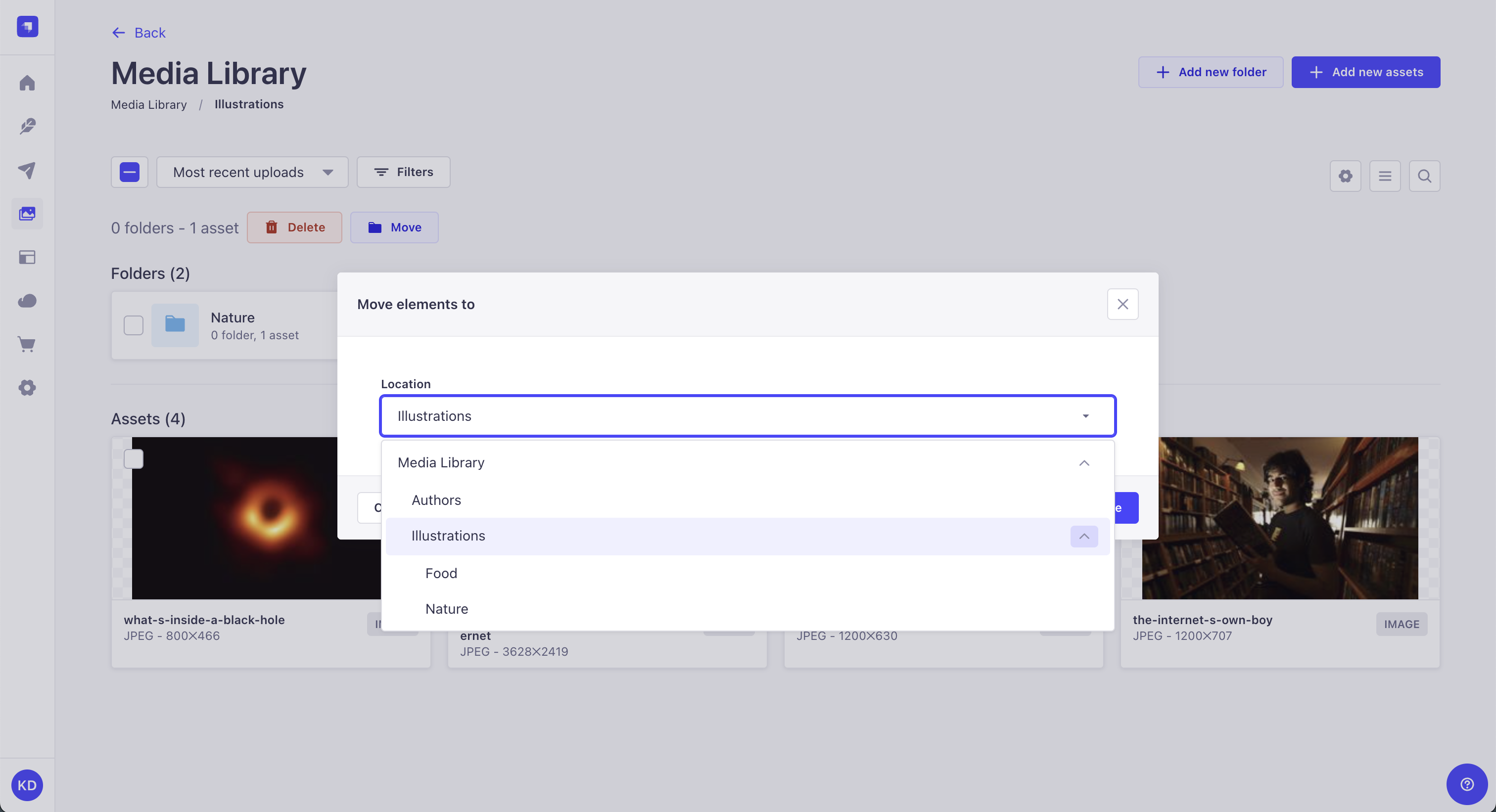
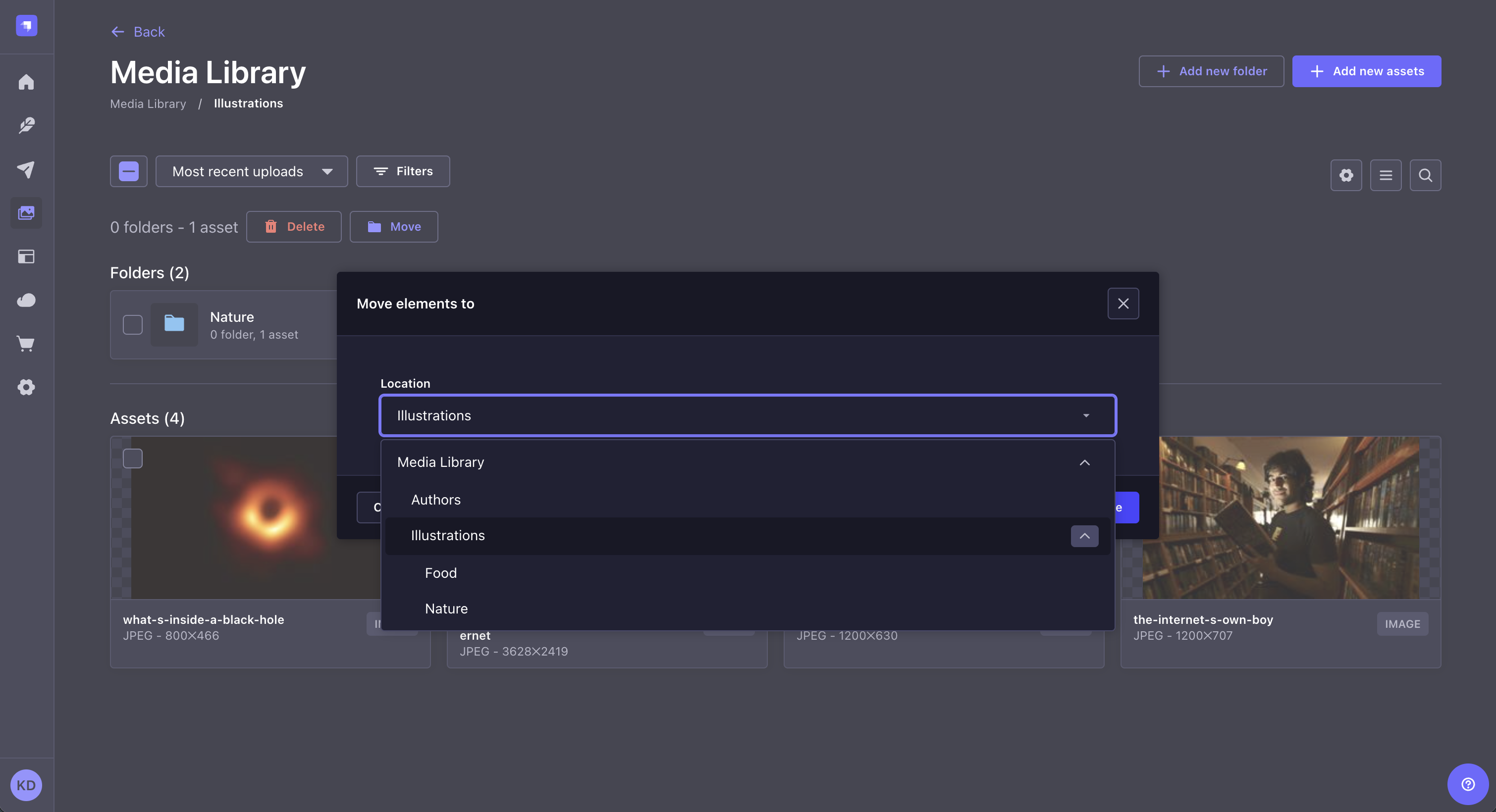
アセットやフォルダを一括で別のフォルダに移動するには:
- 移動するアセットやフォルダを、名前の左側のチェックボックスをクリックするか、アセット自体をクリックして選択します。
- インターフェース上部の
 移動 ボタンをクリックします。
 - 要素を移動 ポップアップウィンドウで、場所 ドロップダウンリストから新しいフォルダを選択します。
- 移動 をクリックします。
個々のアセットも、その詳細を編集する際にフォルダに移動できます。
フォルダの編集
作成後のフォルダは、名前の変更、移動、削除が可能です。フォルダを編集するには:
- メディアライブラリのフォルダリストで、編集するフォルダにカーソルを合わせて編集ボタン
 をクリックします。
 - ポップアップウィンドウで、名前 フィールドと 場所 ドロップダウンリストを使用して名前と場所を更新します。
- 保存 ボタンをクリックします。
フォルダの削除
フォルダは、メディアライブラリのフォルダリストから、または個別に編集して削除することができます。
メディアライブラリからフォルダを削除するには:
- フォルダ名の左側にあるチェックボックスをクリックします。複数のフォルダを選択できます。
- フォルダリスト上部の
 削除 ボタンをクリックします。
 - 確認 ダイアログで 確認 をクリックします。
フォルダを編集する際に、個別に削除することも可能です。フォルダにカーソルを合わせて編集アイコン をクリックし、ポップアップウィンドウで フォルダを削除 ボタンをクリックして、削除を確認します。