個別アセットの管理
メディアライブラリでは、アセットのファイル詳細や場所の変更、アセットのダウンロードやリンクのコピー、アセットの削除などを管理できます。画像ファイルはトリミングも可能です。アセットを管理するには、そのアセットの編集ボタン  をクリックします。
アセットの編集
アセットの編集ボタン をクリックすると、「詳細」ウィンドウが開き、利用可能なオプションが表示されます。
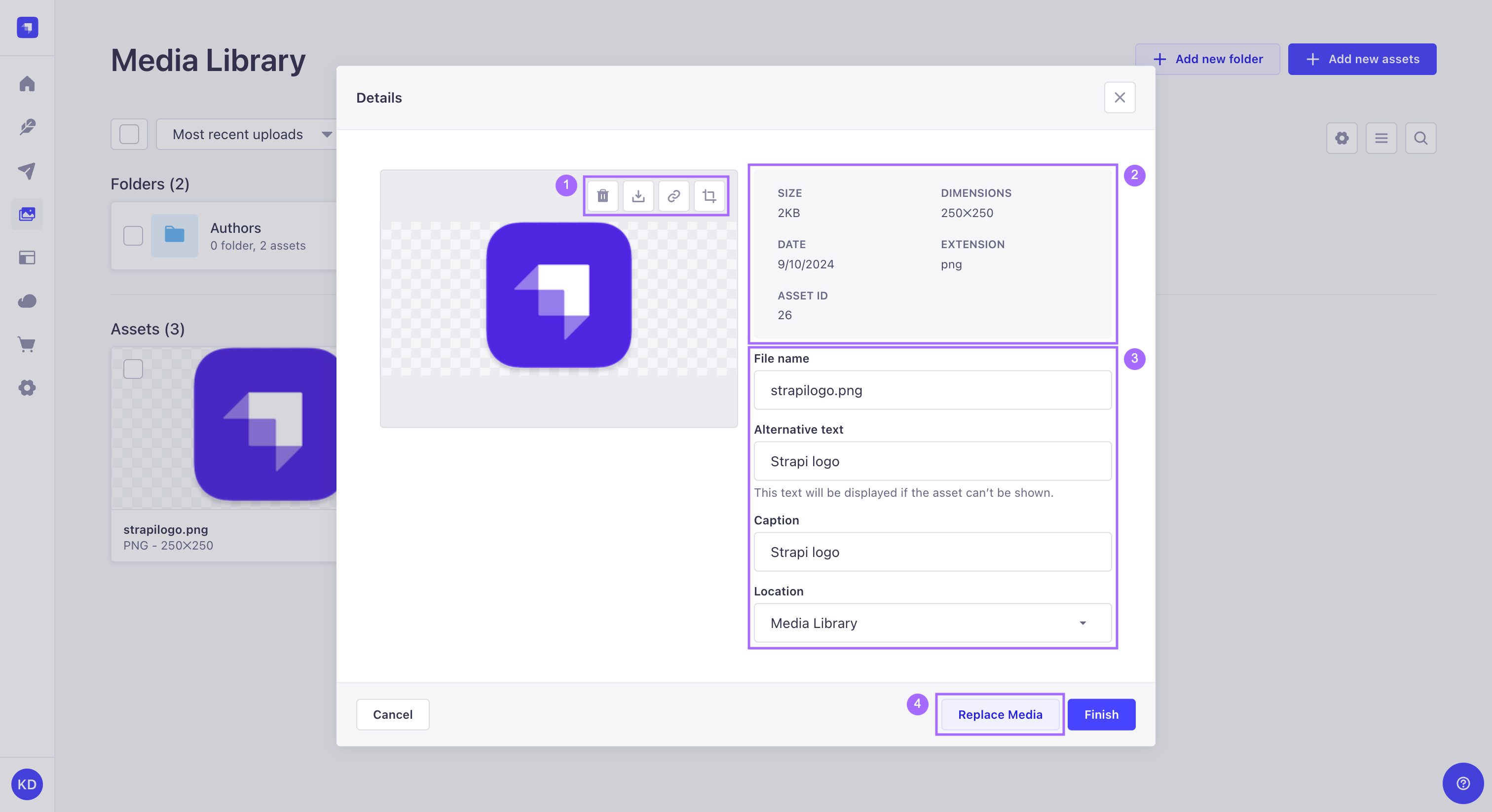
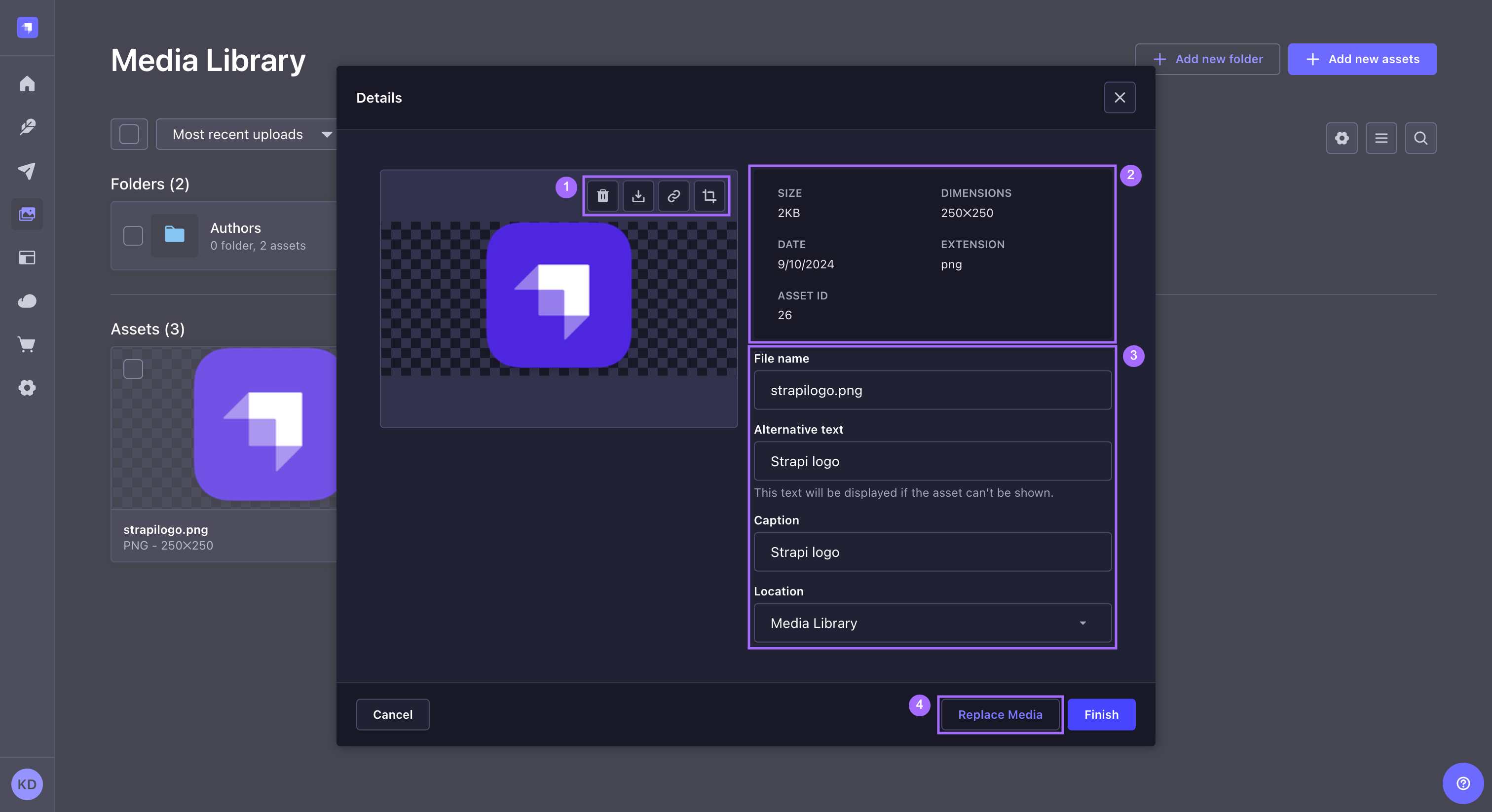
- 左側にはアセットのプレビューが表示され、その上にあるコントロールボタン 1 で様々な操作が可能です:
- 削除ボタン
 をクリックしてアセットを削除する。
 - ダウンロードボタン
 をクリックしてアセットをダウンロードする。
 - リンクコピーアイコン
 をクリックして、アセットのリンクをクリップボードにコピーする。
 - 画像をトリミングしたい場合は、トリミングボタン
 をクリックしてトリミングモードに入る(画像のトリミングを参照)。
- 削除ボタン
- 右側には、アセットのメタデータが表示され 2、ファイル名、代替テキスト、キャプション、場所 を更新するためのフィールドが表示されます 3(フォルダでアセットを整理するを参照)。
- 下部には、メディアを置換 ボタン 4 を使用してアセットファイルを置換できます。他の編集可能なフィールドの既存の内容は保持されます。終了 ボタンでフィールドの更新を確定します。
アセットの移動
アセットの詳細を編集するときに、個別のアセットをフォルダに移動できます。
アセットを移動するには:
- 移動するアセットの編集ボタン をクリックします。
- 表示されるウィンドウで、場所 フィールドをクリックし、ドロップダウンリストから別のフォルダを選択します。
- 保存 をクリックして確定します。
✏️ Note
メインのメディアライブラリビューからもアセットを他のフォルダに移動できます(フォルダでアセットを整理するを参照)。複数のアセットを同時に移動することも可能です。
画像のトリミング
アセットの詳細を編集するときに、画像をトリミングできます。
画像をトリミングするには:
- トリミングしたいアセットの編集ボタン をクリックします。
- 表示されるウィンドウで、トリミングボタン をクリックしてトリミングモードに入ります。
- 四隅のハンドルを使用してフレームのサイズを変更し、フレーム全体をドラッグ&ドロップで移動させることもできます。
- トリミングを確認するには、トリミングボタン
 をクリックし、元のアセットをトリミング するか、複製してトリミング するか(元のアセットを保持しながら新しい寸法のコピーを作成)を選択します。または、トリミングをキャンセルするには、トリミング停止ボタン
  をクリックします。
 - 終了 をクリックしてファイルへの変更を保存します。
アセットの削除
アセットの詳細を編集するときに、個別のアセットを削除できます。
アセットを削除するには:
- 削除するアセットの編集ボタン をクリックします。
- 表示されるウィンドウで、アセットのプレビュー上部にある削除ボタン をクリックします。
- 確認 をクリックします。
💡 Tip
メインのメディアライブラリビューからも、個別または複数のアセットを削除できます。アセットの左上にあるチェックボックスをクリックして選択し、フィルターや並べ替えオプションの下に表示される削除アイコン をクリックします。