コンテンツの保存、公開、および削除
AI Marketerでは、コンテンツのライフサイクル全体、つまり下書きの段階から公開準備、さらには不要になったコンテンツの削除まで管理することができます。
コンテンツの保存と公開
コンテンツの下書きを管理できるのは、下書き & 公開機能が有効な場合です。この機能はデフォルトで有効ですが、コンテンツタイプビルダーから任意のコンテンツタイプに対して無効化することができます。この機能を無効にすると、コンテンツを保存すると同時に公開もされます。
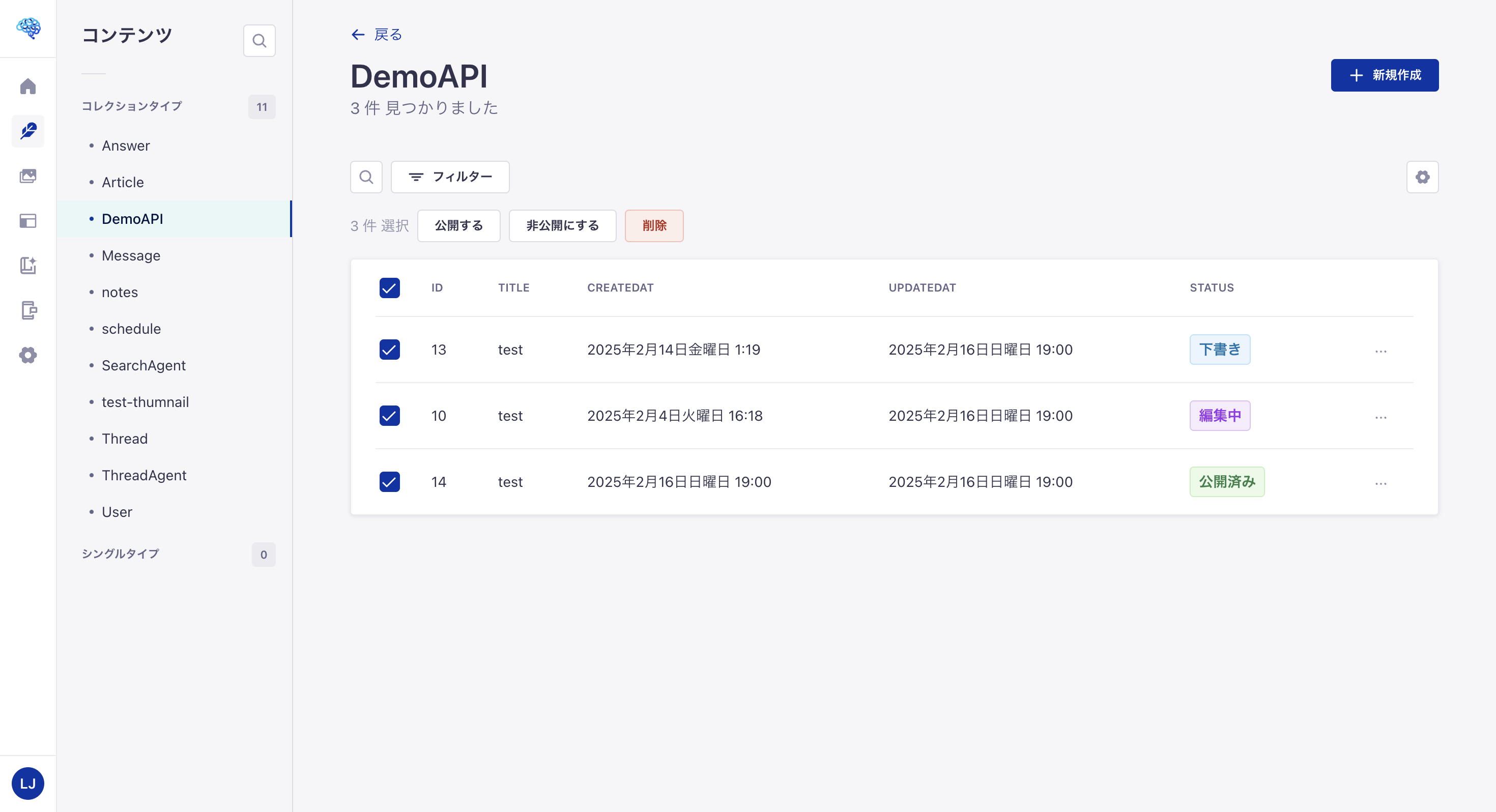
コンテンツには3つのステータスがあります:
| ステータス名 | 説明 |
|---|---|
| 公開済み | コンテンツが公開されています。 下書きの変更は保存されていません。 |
| 編集中 | コンテンツが以前公開されており、 下書きのバージョンに変更を加えたが、まだ公開されていません。 |
| 下書き | コンテンツがまだ公開されていません。 |
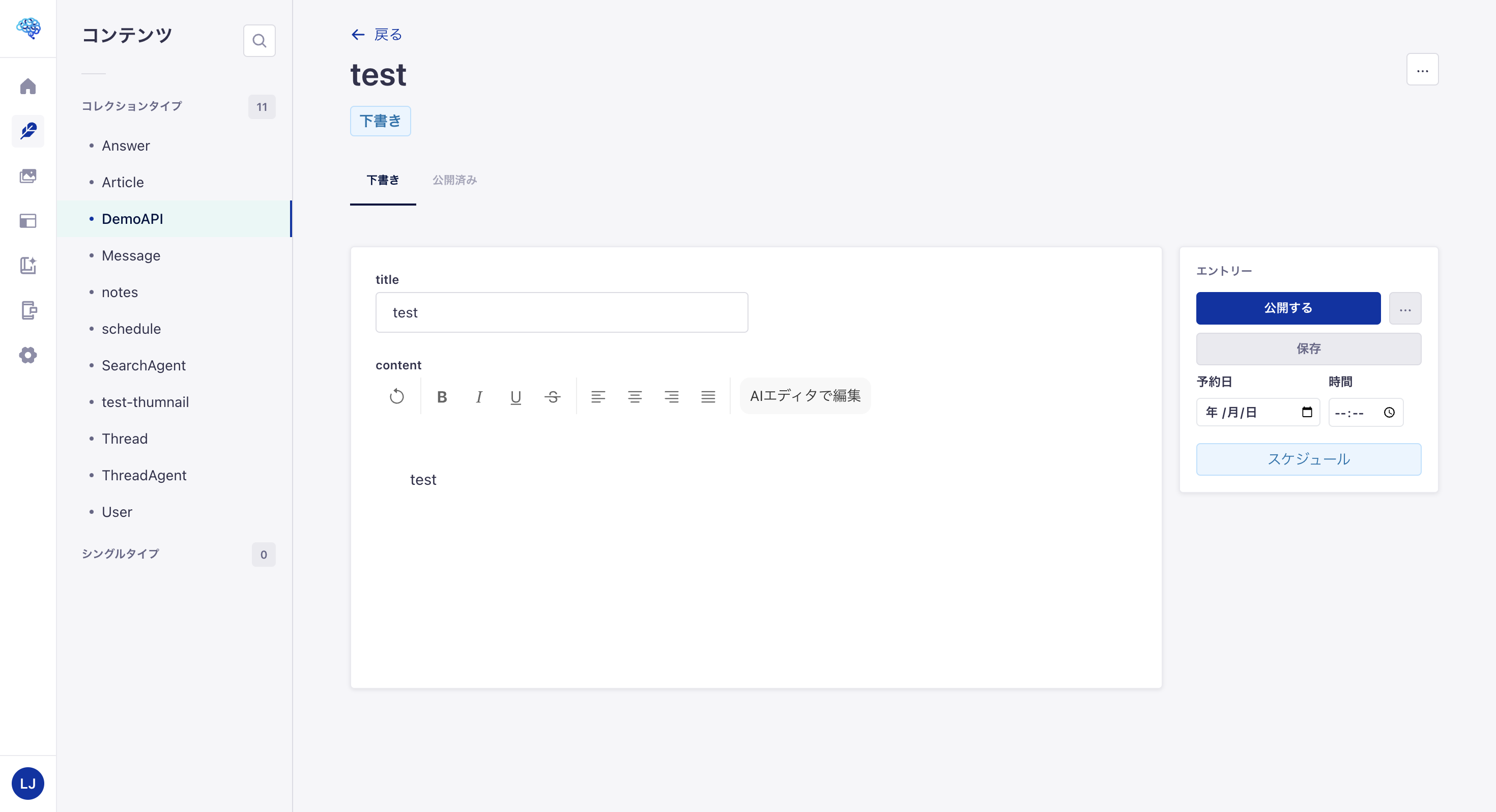
コンテンツマネージャーの編集ビュー(エントリを編集する際に表示されるビュー)では、エントリの現在のステータスがインターフェース上部、エントリタイトルの下に表示されます。
下書きの作成
ドキュメントを編集している際、2つのタブが表示されます:
- 下書き タブ: コンテンツを編集できる場所です。
- 公開済み タブ: 全フィールドの編集が無効化されている読み取り専用タブで、公開バージョンのコンテンツを表示します。
デフォルトでは、新しく作成されたコンテンツはすべて下書きです。下書きは、公開準備が整うまで保存ボタンを使用して自由に修正および保存できます。保存ボタンはインターフェースの右側にあるエントリボックスにあります。
下書きに変更を加えたら、次の3つのオプションがあります。すべてエントリボックスで選択できます:
- ドキュメントを公開するには、公開するボタンをクリックします。
- 後で取り出せるように下書きを保存するには、保存ボタンをクリックします。
- もしくは変更を破棄するには、
 をクリックし、
 変更の破棄を選択します。
公開と非公開
ドキュメントを編集している間に、下書きを公開するか、以前に公開したコンテンツを非公開にすることができます。
下書きの公開
下書きを公開するには、インターフェース右側のエントリボックスにある公開するボタンをクリックします。
下書きが公開されると:
- 下書きタブと公開済みタブのコンテンツは同一になります(ただし、公開済みタブは読み取り専用のままです)。
- ドキュメントのタイトル下のステータスが「公開済み」に切り替わります。
下書きを公開する前に、公開されていない他のコンテンツとの関連がないことを確認してください。そうでないと、一部のコンテンツがAPI経由で利用できなくなる可能性があります。
ドキュメントに下書きと公開バージョンの両方がある場合、公開バージョンは公開済みタブに表示されます。下書きバージョンしかない場合、公開済みタブをクリックすることはできません。
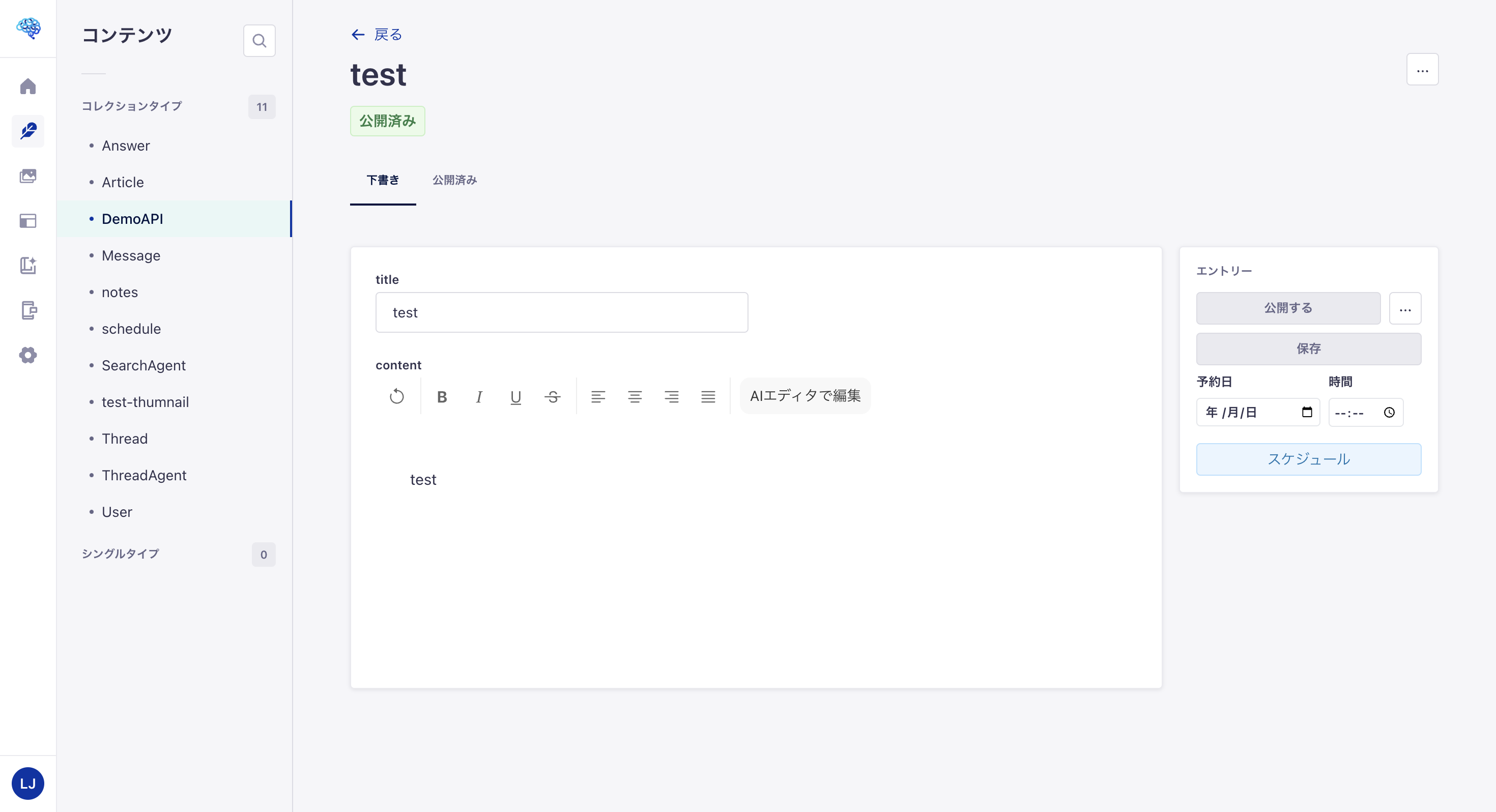
公開をスケジュールする。つまり特定の日付と時間に下書きを公開エントリに変換するには、そのエントリボックスの予約日と時間を設定し、スケジュールボタンをクリックします。
コンテンツの非公開
以前に公開されたコンテンツは非公開にすることができます。
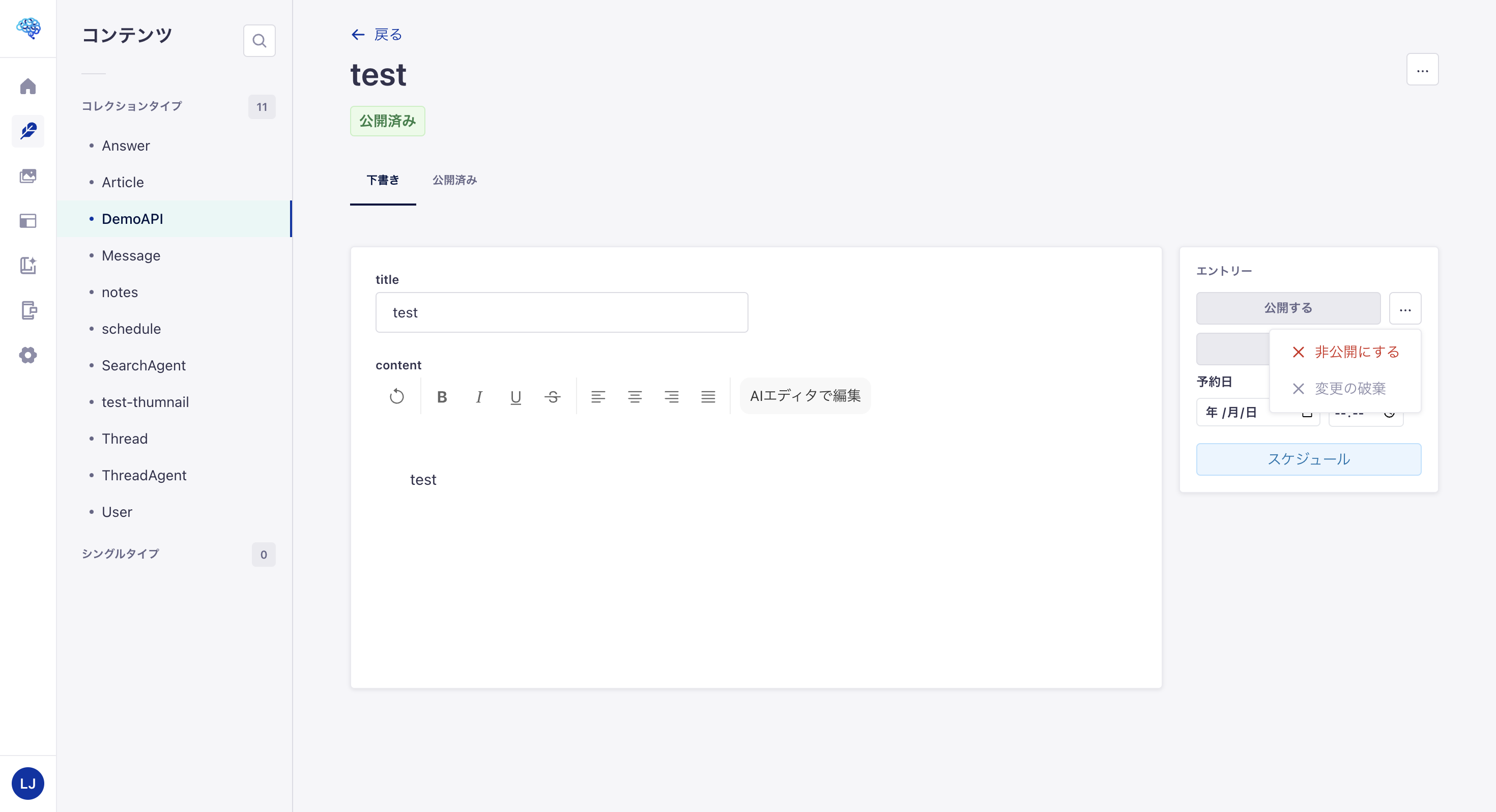
コンテンツを非公開にするには、下書きタブから、インターフェース右側のエントリボックスにあるをクリックし、非公開にするボタンを選択します。
ドキュメントの下書きバージョンに公開バージョンと異なるコンテンツが含まれている場合、非公開にする際に次の選択が可能です:
- 下書きタブから、インターフェース右側のエントリボックスにあるをクリックし、非公開にするボタンを選択します。
- 非公開にするをクリックすると、下書きタブと公開済みタブの両方に希望する変更が適用され、エントリの新しいステータスもエントリタイトルの下に反映されます。
一括公開および非公開
コンテンツマネージャーのリストビューで複数のエントリを選択すると、複数のエントリを同時に公開または非公開にする追加のボタンが表示されます。これを「一括公開/非公開」と呼びます。
コンテンツの削除
コンテンツタイプのエントリを削除することで、コンテンツを削除できます(コレクションタイプのエントリまたはシングルタイプのデフォルトエントリ)。
- 編集ビューで、インターフェース右上のをクリックし、削除ボタンをクリックします。
- 表示されるウィンドウで確認ボタンをクリックして削除を確定します。
コレクションタイプのリストビューからエントリを削除するには、テーブルのエントリの記録の右側にあるをクリックし、 ドキュメントを削除ボタンを選択します。