メディアライブラリの概要
メディアライブラリは、AI Marketerの画像やPDFなどのアセットを管理する機能です。
管理者は、管理パネルのメインナビゲーションにある  メディアライブラリ からメディアライブラリにアクセスできます。
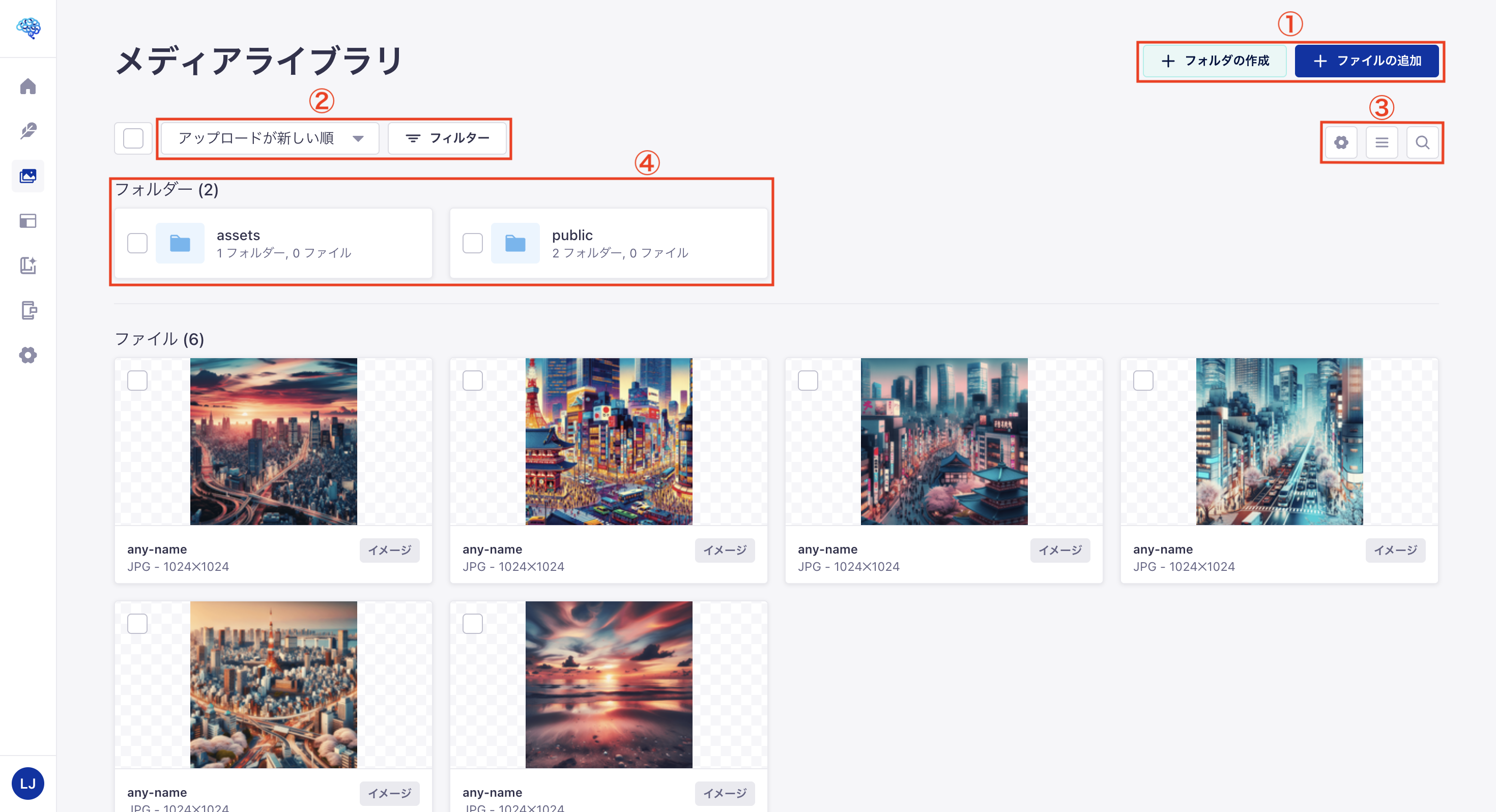
メディアライブラリには、メディアライブラリ自体や、メディアフィールドを管理する際にコンテンツマネージャー、コンテンツ生成、SNSマネージャーからアップロードされたアセットがすべて表示されます。メディアライブラリにアップロードされたアセットは、コンテンツマネージャーを使用してコンテンツタイプに挿入できます。
メディアライブラリからは、次の操作が可能です:
- 新しいアセットをアップロードするまたは新しいフォルダを作成する 1、
- アセットやフォルダを並べ替えたりフィルターを設定することで、アセットやフォルダを簡単に見つける 2
- アセットのリストビュー
 とグリッドビュー
  を切り替えて表示し、設定
  にアクセスしてビューを設定したり、テキスト検索
  で特定のアセットやフォルダを検索する 3
 - フォルダを表示して移動したり、管理する 4
インターフェースの右側にある検索アイコン をクリックすると、テキスト検索を使用してアセットやフォルダをすばやく見つけることができます!
アセットのフィルタリング
フォルダとアセットのリストの上部左側に、 フィルター ボタンが表示されます。これにより、1つ以上の条件に基づくフィルターを設定できます。フィルターは条件ごとに追加され、複数の条件を設定した場合、すべての条件に一致するアセットのみが表示されます。
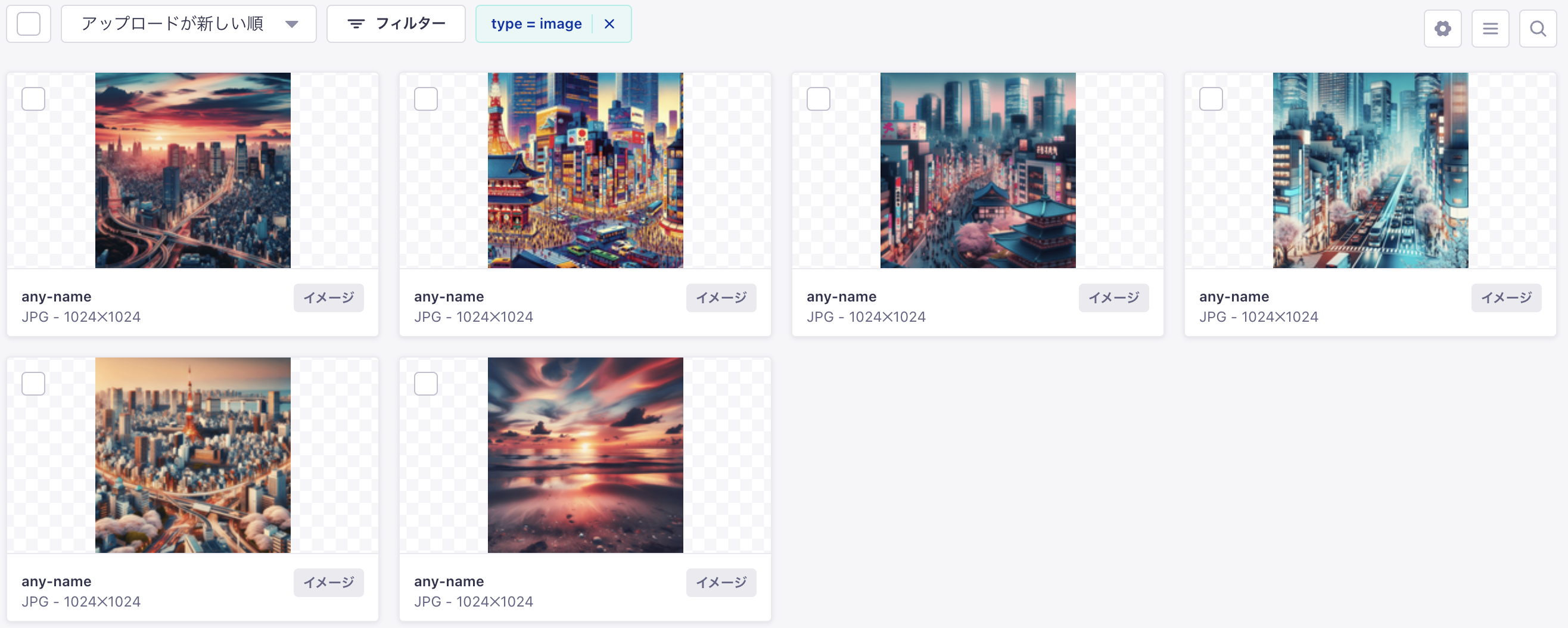
新しいフィルターを設定するには:
- フィルター ボタンをクリックします。
- 最初のドロップダウンリストをクリックして、条件を適用するフィールドを選択します。
- 2番目のドロップダウンリストをクリックして、適用する条件の種類を選択します。
- アセットの種類に基づく条件の場合、3番目のドロップダウンリストをクリックして、含めるまたは除外するファイルタイプを選択します。作成日や更新日などの日付と時刻に基づく条件の場合は、左側のフィールドをクリックして日付を選択し、右側のフィールドをクリックして時間を選択します。
- フィルターの追加 ボタンをクリックします。
フィルターが有効になると、フィルターアイコンの隣に表示されます。フィルターを削除するには、削除アイコン  をクリックします。
アセットの並べ替え
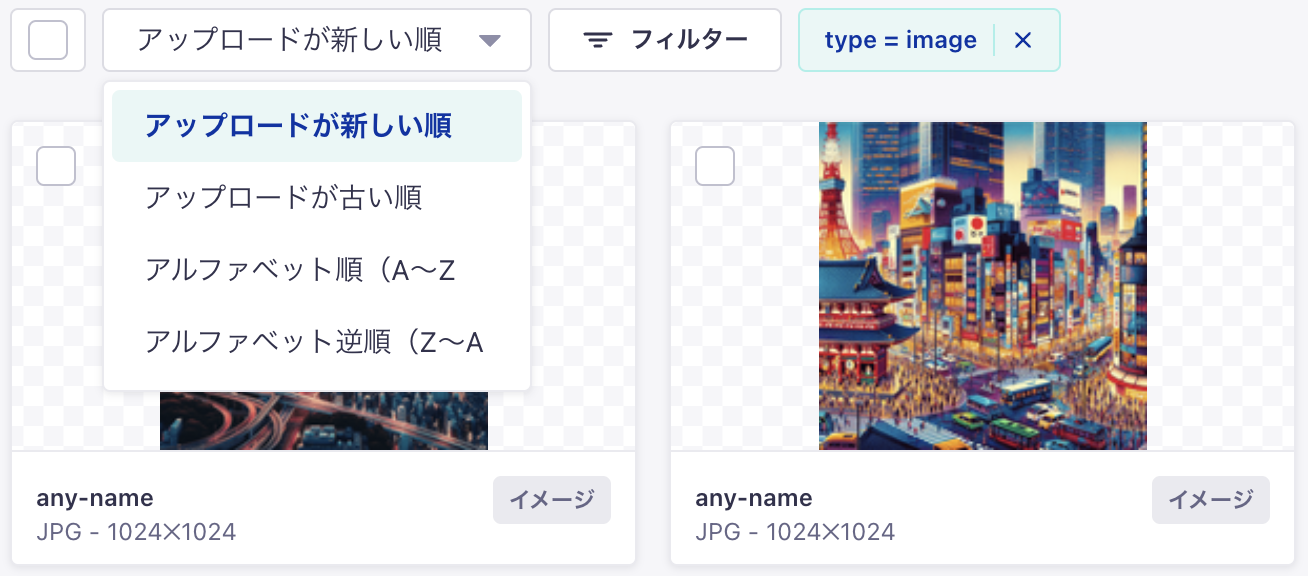
フォルダとアセットのリストの上部、フィルター ボタンの隣には、ドロップダウンボタンが表示されます。これにより、アセットをアップロード日、アルファベット順、または更新日で並べ替えることができます。ドロップダウンボタンをクリックし、リスト内のオプションを選択すると、アセットが自動的に並べ替えられて表示されます。
ビューの設定
フォルダとアセットのリストの上部右側には、3つのボタンが表示されています。 をクリックして、メディアライブラリのデフォルトビューを設定します。
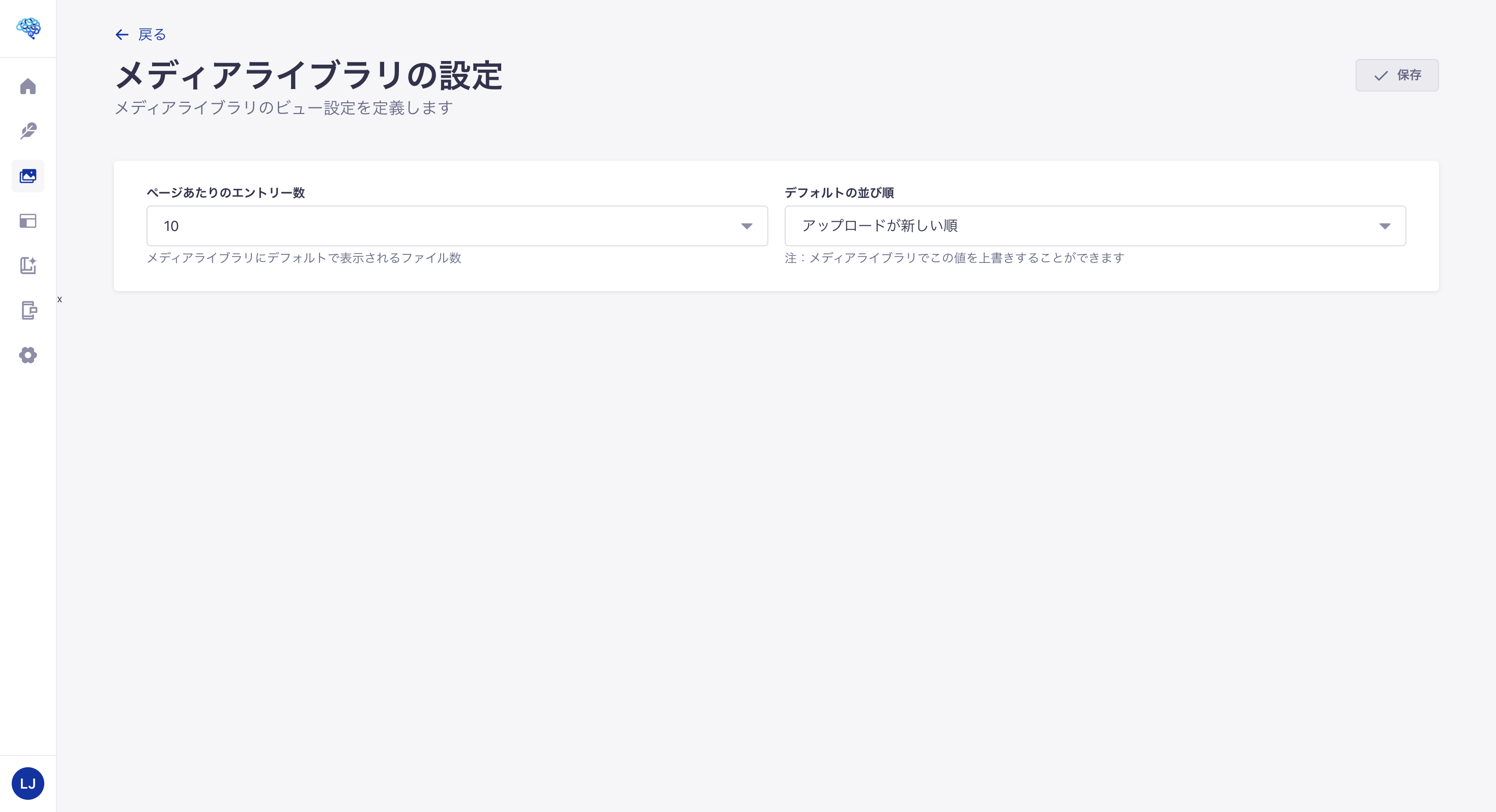
ここから次のことができます:
- 1ページあたりのエントリ数 のドロップダウンを使用して、デフォルトで表示されるアセットの数を定義します。
- デフォルトの並べ替え順 のドロップダウンを使用して、アセットが表示されるデフォルトの順序を定義します。この設定は、メディアライブラリ内でアセットを並べ替えるときに上書きされることがあります。