サムネイル生成機能
AI Marketerでは、AIを活用して記事のサムネイル画像を簡単に生成し、メディアライブラリに保存できます。これにより、コンテンツに視覚的な魅力を加え、管理の手間を削減できます。
サムネイル生成機能を利用するには、コンテンツタイプに画像フィールド(メディアタイプ)が設定されている必要があります。また、背景となる画像はAI Marketer運営に依頼することで追加できます。
サムネイル生成の手順
1. サムネイル生成機能へのアクセス
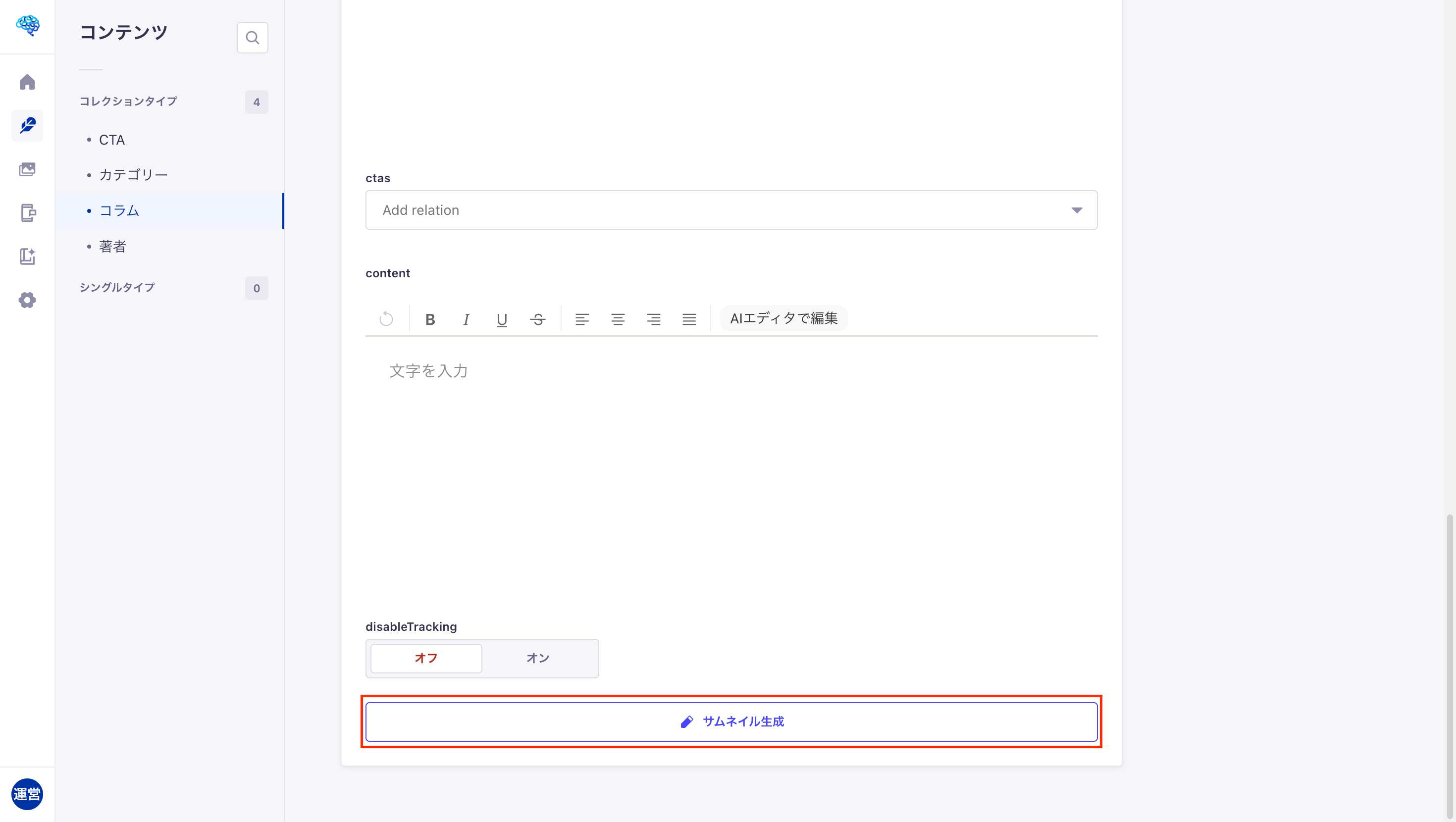
コンテンツマネージャーで新規エントリーを作成している、または既存エントリーを編集している画面から、サムネイルフィールドの下にあるサムネイル生成ボタンをクリックします。
2. 「サムネイル生成」モーダルの操作
サムネイル生成モーダルが表示されます。このモーダルで、生成したいサムネイルの詳細を設定します。
モーダル内では、以下の項目を設定します。
| 項目 | 説明 |
|---|---|
| 記事タイトル | サムネイルに表示する記事のタイトルを入力します。このテキストがサムネイル画像に埋め込まれます。 |
| 出力ディレクトリ | 生成されたサムネイル画像を保存するメディアライブラリのディレクトリを選択します。ドロップダウンからpublicを選択します。public配下には、日付ごとに自動でフォルダが作成されます。 |
| 背景画像を選択 | サムネイルの背景として使用する画像をテンプレート画像から選択するか、「画像を生成」ボタンをクリックしてAIに画像を生成させる、またはアップロード済み画像エリアに既存の画像をドラッグ&ドロップまたは選択して追加します。 |
3. サムネイルの生成と確認
必要な情報をすべて入力・選択したら、モーダル右下にあるサムネイル生成ボタンをクリックします。
サムネイルの生成が開始され、「成功:サムネイル生成が完了しました」という通知が画面上部に表示されます。
生成されたサムネイル画像は、自動的に指定した出力ディレクトリに保存されます。左サイドバーのメディアライブラリアイコン(
 )をクリックしてメディアライブラリに移動し、指定したディレクトリ内で生成されたサムネイル画像を確認できます。
生成されたサムネイル画像は、以下の階層構造で保存されます。
メディアライブラリ/public/[YYYYMMDD形式の日付]/thumbnail/例:メディアライブラリ/public/20250628/thumbnail/thumbnail.webpメディアライブラリで生成されたサムネイル画像をクリックすると、ファイルの詳細モーダルが表示され、ファイル名、サイズ、形式、ファイルIDなどの詳細情報を確認できます。必要に応じて、リンクのコピーやトリミングなどの操作も行えます。