メタデータ生成機能
AI Marketerでは、コンテンツの本文に基づいて、SEO対策に不可欠なタイトル、ディスクリプション(説明)、スラッグ(URLの一部となる識別子)などのメタデータを簡単に自動生成できます。これにより、検索エンジンでの表示を最適化し、ユーザーのクリック率向上に貢献します。
本機能はコンテンツ本文の内容を基に動作します。メタデータ生成前にコンテンツ本文を十分に作成しておくことをお勧めします。
メタデータ生成機能の事前設定
コンテンツ編集画面からメタデータ生成機能を利用するには、事前に管理パネルの設定画面で、どのコンテンツタイプやフィールドに対してメタデータを生成するかを設定する必要があります。この変更は、AI Marketer管理者のみ行えます。
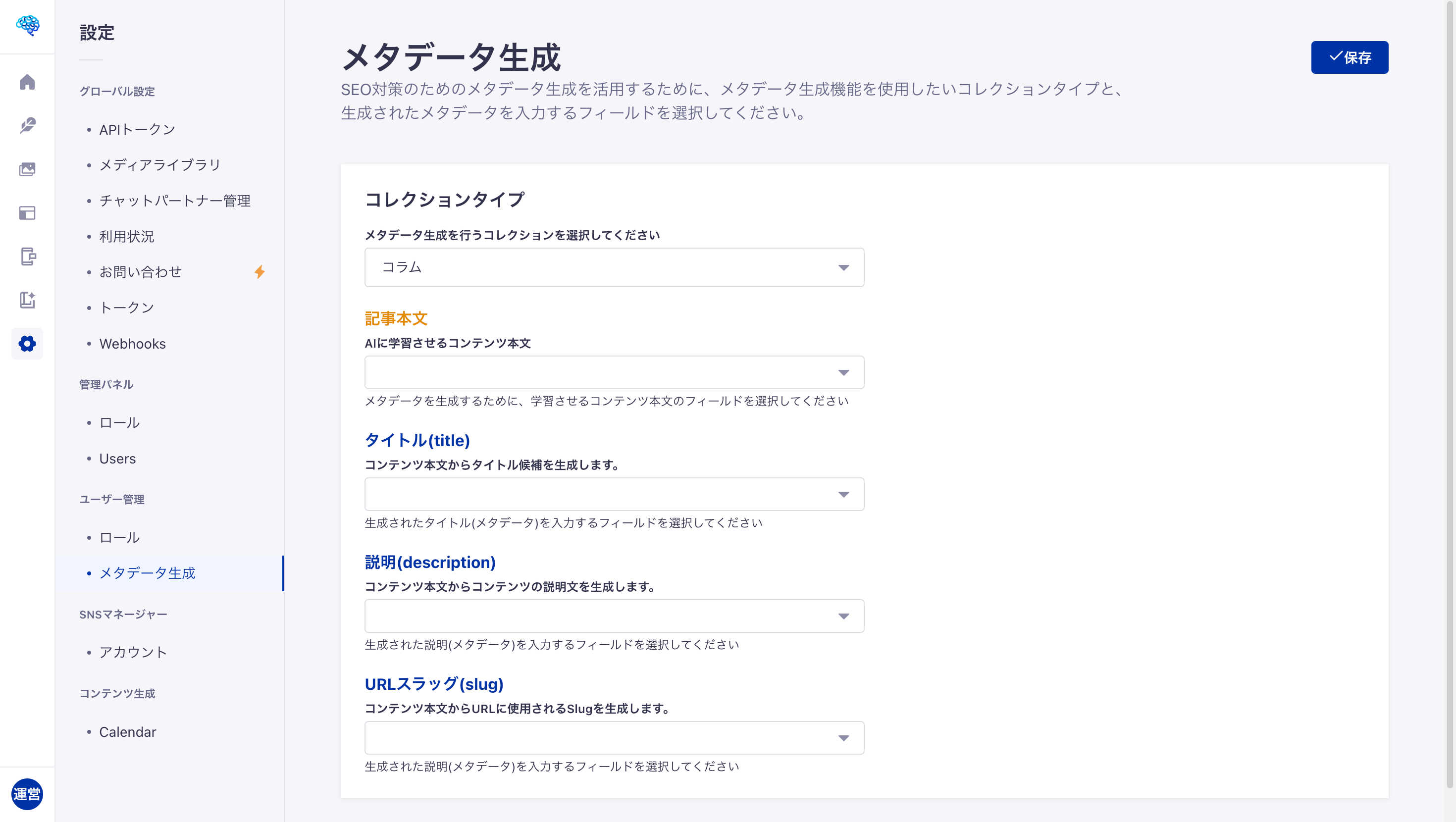
設定画面( 設定 > ユーザー管理 > メタデータ生成)では、以下の項目を設定します。
| 項目 | 説明 |
|---|---|
| コレクションタイプ | メタデータ生成機能を利用したいコレクションタイプを選択します。ここで選択したコレクションタイプのコンテンツ編集画面(コンテンツマネージャー)でメタデータ生成が利用可能になります。 |
| 記事本文 | AIに学習させるコンテンツ本文のフィールドを選択します。通常、記事の主要な内容が入力されるリッチテキストフィールドなどを指定します。AIはこのフィールドの内容を基にメタデータを生成します。 |
| タイトル(title) | 生成されたタイトル(メタデータ)を入力するフィールドを選択します。通常、タイトルを表す文字列フィールドなどを指定します。 |
| 説明(description) | 生成された説明(メタデータ)を入力するフィールドを選択します。通常、ディスクリプション(概要説明)を表す文字列フィールドなどを指定します。 |
| URLスラッグ(slug) | 生成されたURLスラッグ(メタデータ)を入力するフィールドを選択します。通常、URLの一部となる識別子(UIDフィールド)などを指定します。 |
各項目で適切なフィールドを選択したら、画面右上の保存ボタンをクリックして設定を適用します。
メタデータ生成の手順
事前設定が完了したら、コンテンツ編集画面からAIによるメタデータ生成を実行できます。
1. メタデータ生成機能へのアクセス
コンテンツマネージャーで新規エントリーを作成している、または既存エントリーを編集している画面から、右サイドバーにあるメタデータ生成ボタンをクリックします。
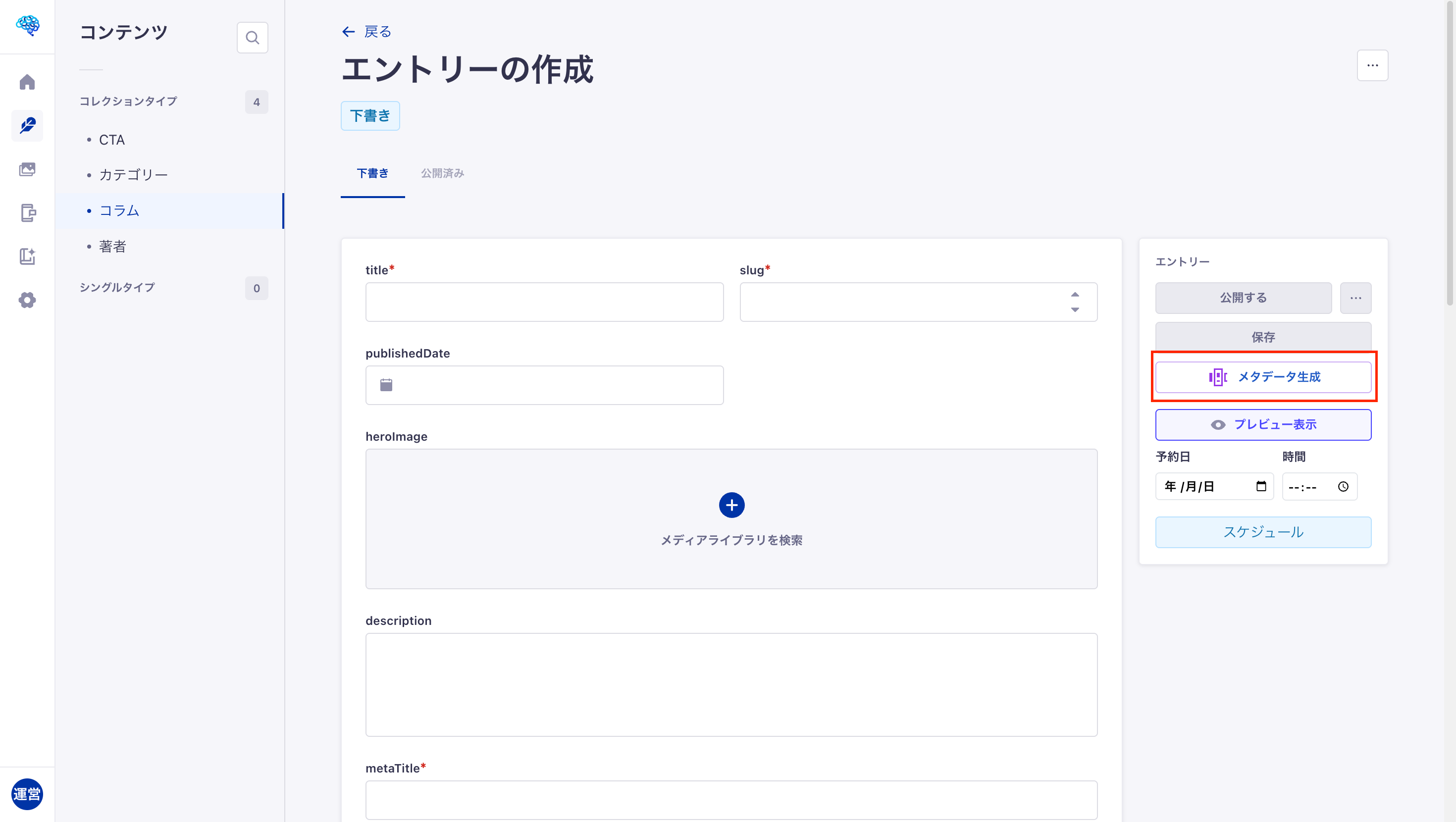
2. 「メタデータ作成」モーダルの操作
メタデータ作成モーダルが表示されます。このモーダルでは、メタデータの生成元となるコンテンツ本文フィールドと、生成されたメタデータをプレビューするパネルが表示されます。
左パネル(ターゲットの選択):
- 記事本文 (content):AIによって分析される、メタデータの生成元となるコンテンツ本文フィールドです。
- タイトル(title):AIが提案するタイトルの候補が表示されます。
- 説明(description):AIが提案するディスクリプションの候補が表示されます。
- URLスラッグ(slug):AIが提案するURLスラッグの候補が表示されます。
- メタデータを生成ボタン:選択したターゲット(本文)に基づいてメタデータを生成します。
右パネル(生成結果):
- タイトル、説明、スラッグの各フィールドに、AIによって生成された候補が表示されます。複数の候補がある場合はラジオボタンで選択できます。
- 各フィールドのプロンプト入力欄に具体的な指示(例:「100文字程度にまとめて」)を入力し、再生成アイコン(🔄)をクリックすることで、AIに再度生成を指示できます。
3. メタデータの生成と選択
- 左パネル下部にあるメタデータを生成ボタンをクリックします。
- AIによる生成が開始され、各メタデータ(タイトル、説明、スラッグ)の候補が右パネルに表示されます。複数の選択肢がある場合は、最も適切なものをラジオボタンで選択してください。
- 特定のメタデータについてさらに調整したい場合は、そのフィールドの入力欄に具体的な指示を入力し、再生成アイコン(🔄)をクリックしてAIに再生成を指示します。
- 例:「説明」フィールドで「100文字程度にまとめて」と入力し、再生成することで、より短いディスクリプションを生成できます。
- 選択が完了したら、モーダル下部にあるメタデータを保存ボタンをクリックします。
4. エントリーの保存
「メタデータ作成」モーダルが閉じ、メインのコンテンツ編集画面のタイトル、ディスクリプション、スラッグフィールドに、先ほど選択・保存したメタデータが自動的に入力されます。
最後に、右サイドバーにある保存ボタンをクリックして、エントリー全体を保存します。「成功:保存」という通知が表示され、変更が確定されます。