コンテンツマネージャーの概要
コンテンツマネージャーはAI MarketerのCMSを構成する機能です。
コンテンツマネージャーはメインナビゲーションの コンテンツマネージャーからアクセスでき、サブナビゲーションに「コレクションタイプ」と「シングルタイプ」の2つのカテゴリが表示されます。各カテゴリには、事前にコンテンツタイプビルダーを使用して作成されたコレクションおよびシングルコンテンツタイプが含まれています。この2つのカテゴリから、管理者はコンテンツを作成、管理、公開できます。
サブナビゲーションの検索アイコン  をクリックして、コンテンツタイプを素早く検索できます。
コンテンツタイプの作成・修正は、運営のみが行うことができます。要望がある場合は、問い合わせ窓口より運営にお問い合わせください。
コレクションタイプ
コンテンツマネージャーの「コレクションタイプ」カテゴリには、利用可能なコレクションタイプのリストが表示されます。これらはサブナビゲーションの コンテンツマネージャーからアクセスできます。
コレクションタイプのリストビューには、そのコレクションタイプで作成されたすべてのエントリが表示されます。
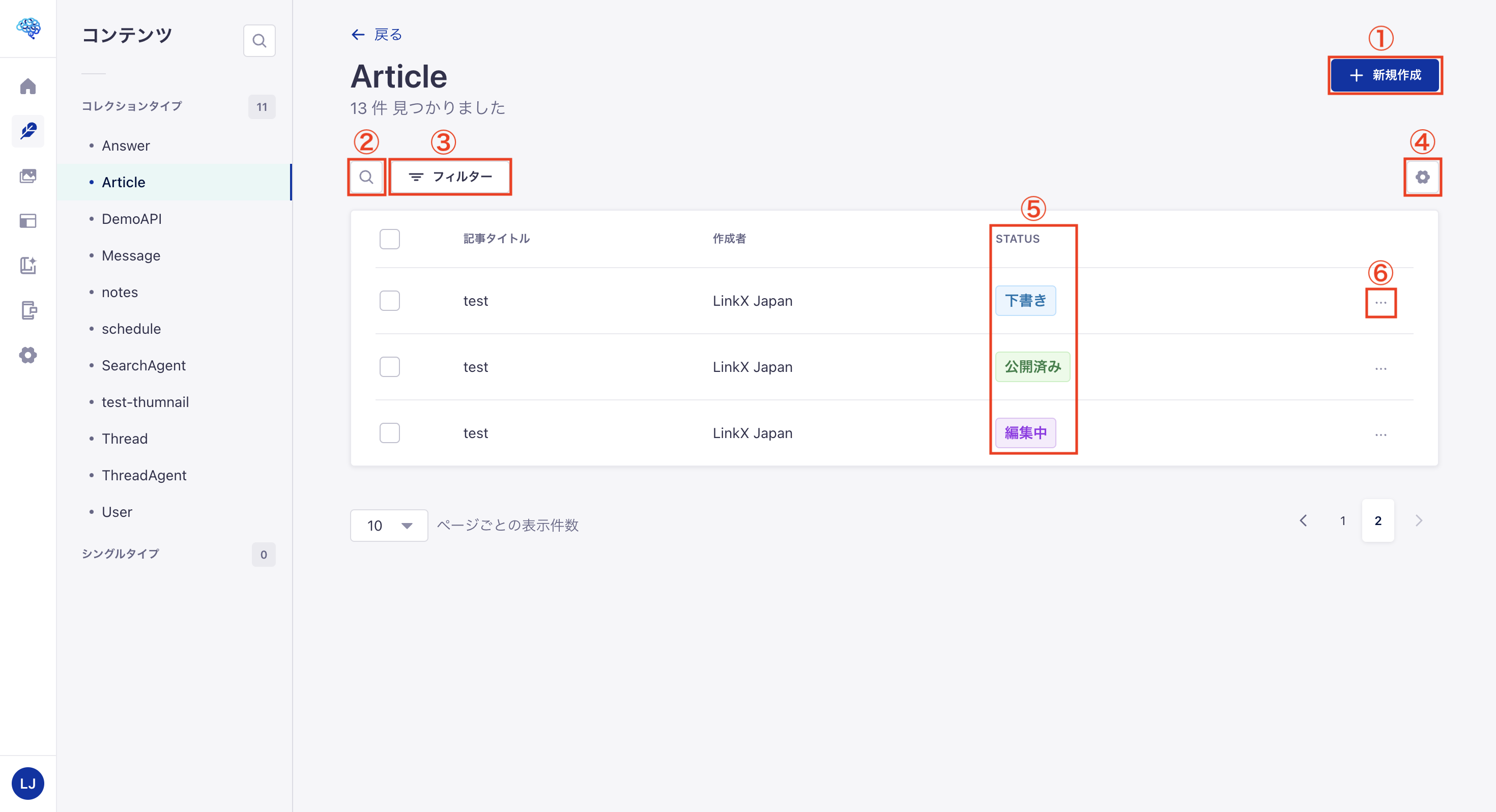
リストビューでは以下の操作が可能です:
- 新しいエントリを作成する 1,
- テキスト検索 2 やフィルター設定 3 を使用して特定のエントリを検索する,
- リストビューのテーブルに表示されるフィールドを設定する 4,
- ドラフト & 公開 が有効な場合、各エントリのステータスを確認する 5,
- 行の最後にある
 をクリックして特定のエントリに対してアクションを実行する 6:
 - 複数のエントリを同時に選択して公開、非公開、または削除を行う。
リストビューのテーブルに表示されているほとんどのフィールドでは、ソートを有効にできます。フィールド名をクリックすると、そのフィールドでソートできます。
新しいエントリの作成
リストビューインターフェースの右上には、新規作成ボタンがあります。これにより、コレクションタイプの新しいエントリを作成できます。
新しいエントリボタンをクリックすると編集ビューにリダイレクトされ、新しいエントリのコンテンツを作成できます。
新しいエントリは、コンテンツが作成されて一度保存されるまで、正式に作成されたとはみなされません。その後初めて、リストビューにエントリが表示されます。
テーブルフィールドの設定
リストビューテーブルの右上には、設定ボタン  があります。これにより、表示するフィールドを一時的に選択したり、永続的なビュー設定にアクセスしたりできます。
以下で説明する方法でリストビューテーブルに表示するフィールドを設定するのは一時的です。設定はページが更新されるか、コンテンツマネージャーの外に移動するとリセットされます。永続的な設定については、設定ボタン をクリックし、 表示設定ボタンをクリックしてリストビュー構成インターフェースにアクセスしてください。
テーブルに表示されるフィールドを一時的に設定するには:
- 設定ボタン をクリックします。
- テーブルに表示したいフィールドに対応するチェックボックスにチェックを入れます。
- 表示したくないフィールドのチェックボックスのチェックを外します。