管理者アカウントの管理
管理者は、AI Marketerアプリケーションの管理パネルのユーザーです。管理者アカウントとロールは、ロールベースのアクセス制御 (RBAC) 機能で管理されます。この機能は、管理パネルの 設定 サブナビゲーション内の  設定 セクションにある 管理パネル セクションから利用可能です。
管理パネル セクションは、ロールと Users の2つのサブセクションに分かれています。
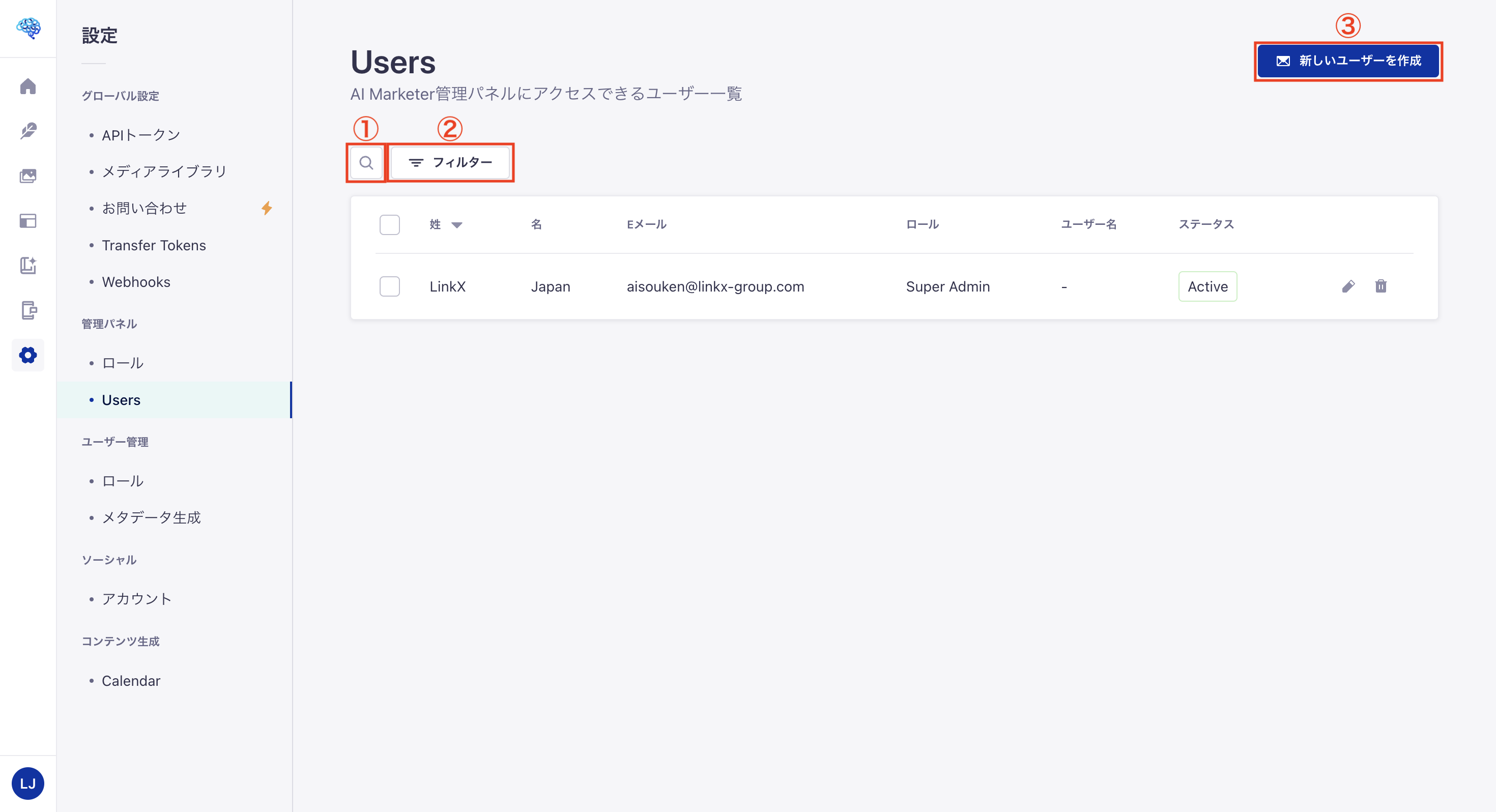
管理パネル > Users サブセクションでは、AI Marketerアプリケーションのすべての管理者が一覧表示されたテーブルが表示されます。
このインターフェースからは、以下の操作が可能です:
- 特定の管理者を見つけるためのテキスト検索 1
- 特定の管理者を見つけるためのフィルター設定 2
- 新しい管理者アカウントを作成する3
- 管理者アカウントを削除する
- または管理者アカウントに関する情報にアクセスし、編集する
テーブルに表示される各管理者について、名前、メールアドレス、および割り当てられたロールなどの主要なアカウント情報が表示されます。アカウントの状態(アクティブまたは非アクティブ)も表示され、管理者がログインしてアカウントをアクティブにしたかどうかがわかります。
テーブルに表示されているフィールドに対して並べ替えを有効にできます。フィールド名をクリックすると、そのフィールドで並べ替えが行われます。
新しいアカウントの作成
管理パネル > Users インターフェースの右上に、 新しいユーザーを招待 ボタンが表示されます。これを使って、AI Marketerアプリケーションの新しい管理者アカウントを作成できます。
新しい管理者アカウントを作成するには:
- 新しいユーザーを招待 ボタンをクリックします。
新しいユーザーを招待 ウィンドウで、新しい管理者の詳細情報を入力します:
ユーザー情報 手順 姓 (必須)管理者の苗字をテキストボックスに入力します。 名 (必須)管理者の名前をテキストボックスに入力します。 メールアドレス (必須)管理者のメールアドレスをテキストボックスに入力します。 新しい管理者のログイン設定を入力します:
設定 手順 ユーザーのロール (必須)ドロップダウンリストから新しい管理者に割り当てるロールを選択します。 新しいユーザーを追加 ウィンドウの右下にある ユーザーを招待 ボタンをクリックします。
ウィンドウの上部にURLが表示されます:これは、新しい管理者がAI Marketerアプリケーションに初めてログインするために送信するURLです。コピー用ボタン
 をクリックしてURLをコピーします。
完了 ボタンをクリックして、新しい管理者アカウントの作成を完了します。新しい管理者がテーブルにリストされるはずです。
管理者の招待URLは、管理者のアカウントが有効化されるまでアクセス可能です。
アカウントの削除
管理者アカウントは、管理パネル > Users インターフェースから削除できます。複数の管理者アカウントを同時に削除することも可能です。
管理者を削除するには:
- アカウントのレコードの右側にある削除ボタン
 をクリックします。
 - 削除ウィンドウで、確認 ボタンをクリックして削除を確認します。
アカウントの編集
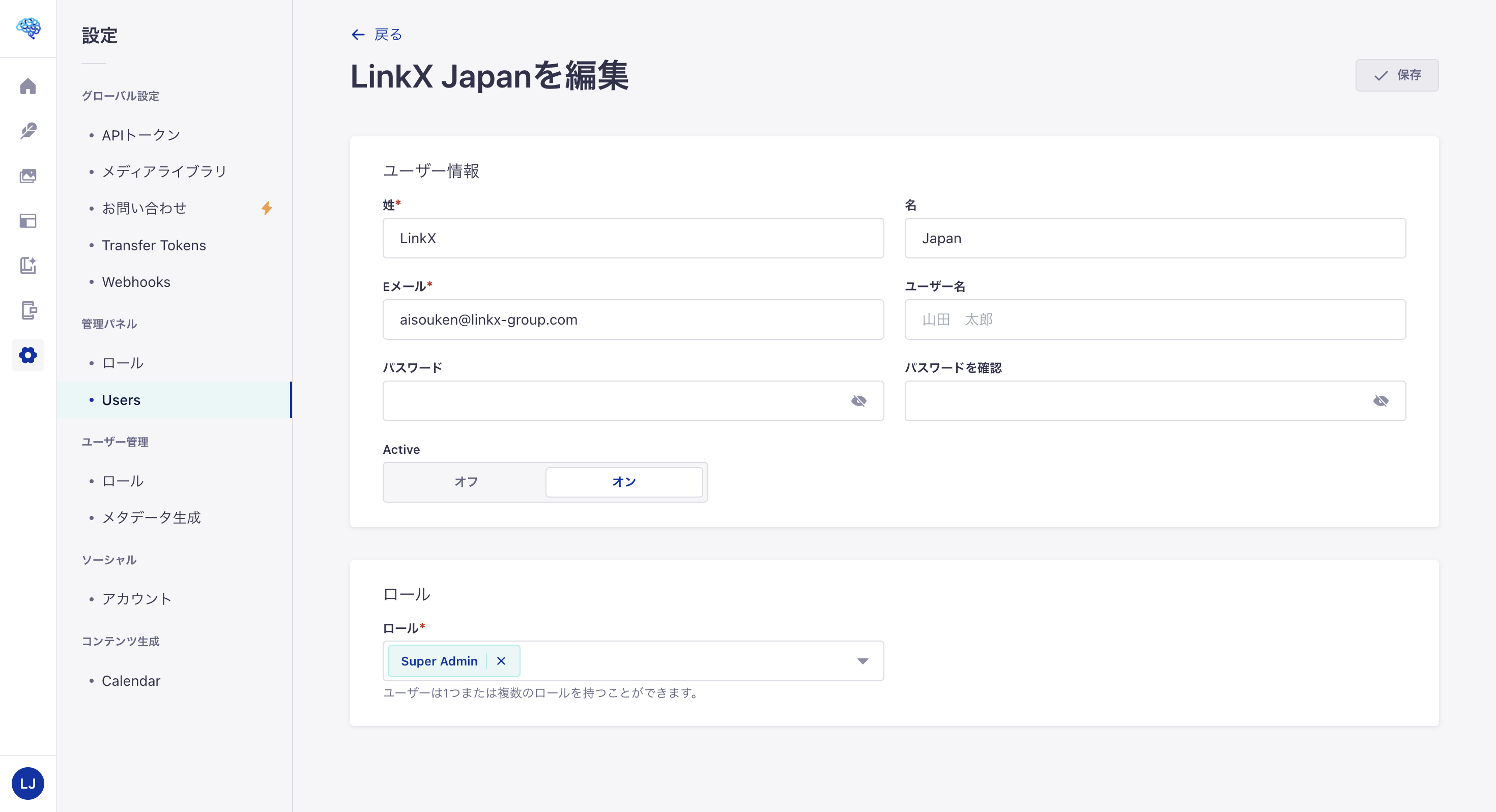
管理パネル > ユーザー インターフェースに表示されるテーブルから、各管理者のアカウント情報にアクセスし、その情報を編集することが可能です。
管理者アカウントを編集するには:
- 編集したい管理者の名前をクリックします。
- 詳細 エリアで、アカウントの詳細を編集します:
| ユーザー情報 | 手順 |
|---|---|
| 名前 | 管理者の名前をテキストボックスに入力します。 |
| 姓 | 管理者の姓をテキストボックスに入力します。 |
| メールアドレス | 管理者のメールアドレスをテキストボックスに入力します。 |
| ユーザー名 | 管理者のユーザー名をテキストボックスに入力します。 |
| パスワード | 新しい管理者アカウントのパスワードをテキストボックスに入力します。 |
| パスワードの確認 | 新しいパスワードを確認のためにもう一度入力します。 |
| アクティブ | オン をクリックして、管理者のアカウントをアクティブにします。 |
- (任意)ロール エリアで、管理者のロールを編集します:
- ドロップダウンリストをクリックして、新しいロールを選択するか、既に割り当てられているロールに追加します。
- 割り当てられたロールを削除するには、削除ボタン
 をクリックします。
- 右上の 保存 ボタンをクリックします。