管理パネルの設定
個々の機能について説明する前に、管理パネルを正しく設定・構成するための手順を説明します。設定が完了すると、指定されたURLから管理パネルにアクセスできるようになります。
管理パネルへのアクセス
管理パネルは、AI Marketerアプリケーションのバックオフィスです。管理パネルから、コンテンツタイプを管理し、実際のコンテンツを作成することができます。また、管理パネルでは、管理者やアプリケーションのユーザー管理も行います。
管理パネルにアクセスするには、AI Marketerアプリケーションが起動しており、管理パネルへのログインURL(例: secure.gen-ai-marketing.com/admin/auth/login)を知っている必要があります。
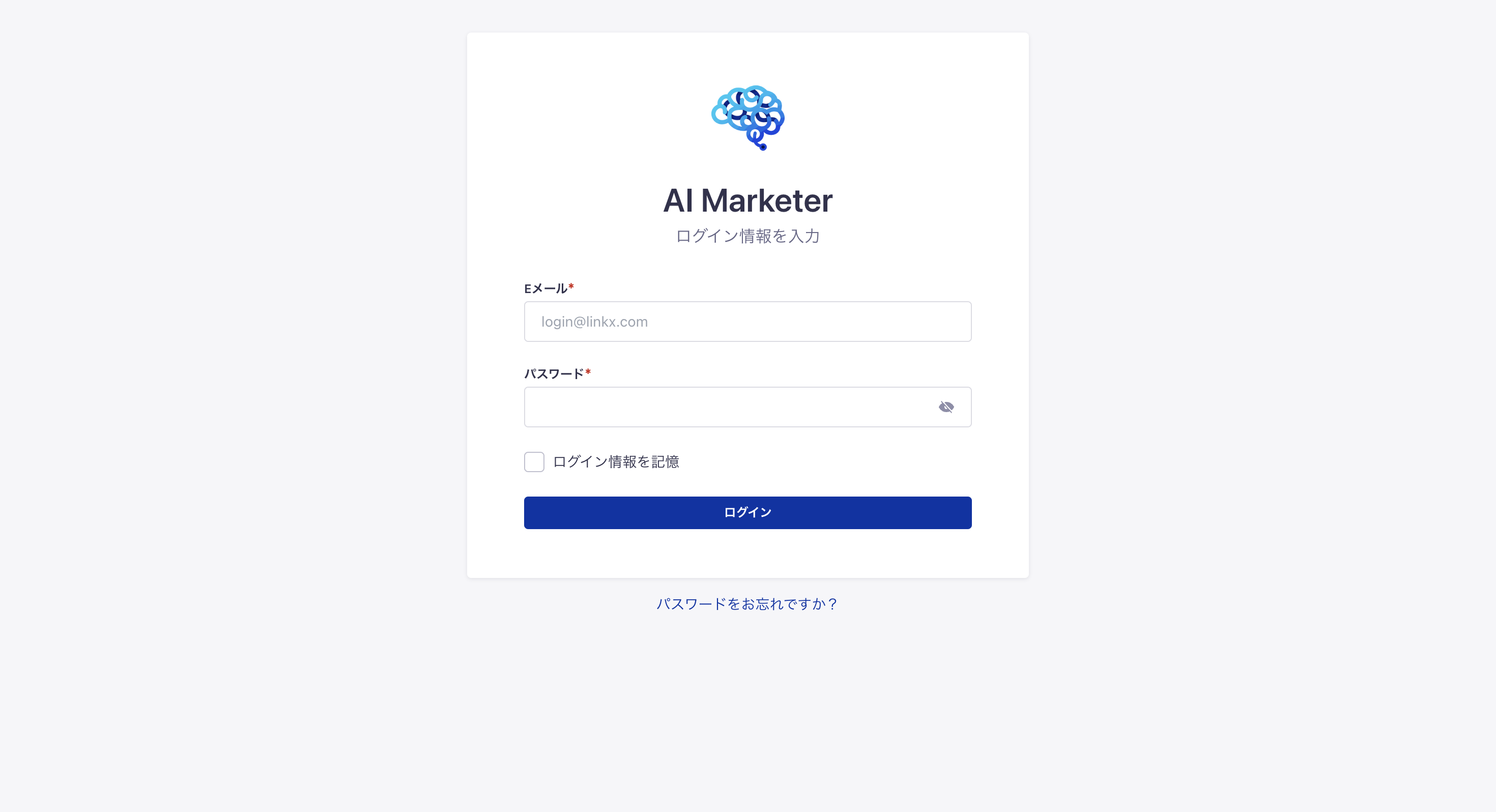
管理パネルにアクセスするには:
- AI Marketerアプリケーションの管理パネルへのログインURLに移動します。
- ログイン情報を入力します。
- ログイン ボタンをクリックします。管理パネルのホームページにリダイレクトされます。
SSOによる認証 Beta
AI MarketerアプリケーションがSSO(シングルサインオン)認証を許可するように構成されている場合は、通常の管理者アカウントではなく、特定のプロバイダーを使用して管理パネルにアクセスできます(利用したい場合は運営にお問い合わせください)。
ログインページで、利用可能なプロバイダーをクリックするだけで、該当するプロバイダーのログインページにリダイレクトされ、認証を行うことができます。
管理者プロフィールの設定
新しい管理者の場合は、AI Marketerアプリケーションの使用を始める前に、プロフィールを設定しておくことをお勧めします。管理者プロフィールからは、名前、ユーザー名、メールアドレス、パスワードなどの情報を変更できます。また、AI Marketerアプリケーションのインターフェース言語も選択可能です。
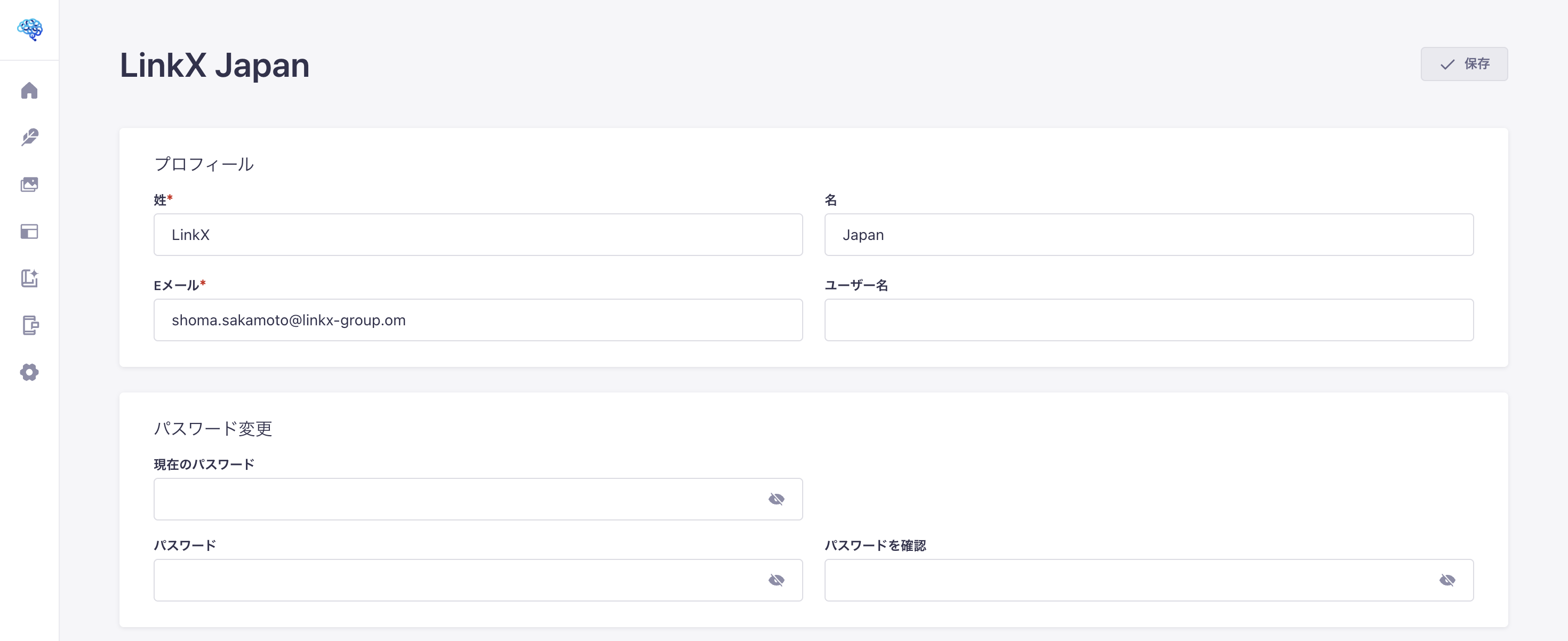
ユーザー情報を変更するには:
- AI Marketerアプリケーションのメインナビゲーションの左下にあるアカウント名またはイニシャルをクリックします。
- ドロップダウンメニューでプロフィールをクリックします。
- 必要な情報を変更します:
| プロフィール & 経験 | 説明 |
|---|---|
| 姓 | テキストボックスに苗字を入力します。 |
| 名 | テキストボックスに名前を入力します。 |
| メール | メールアドレスをテキストボックスに入力します。 |
| ユーザー名 | (オプション)ユーザー名をテキストボックスに入力します。 |
| インターフェース言語 | ドロップダウンリストから、AI Marketerアプリケーションのインターフェース言語を選択します。 |
- 保存 ボタンをクリックします。
パスワードの変更
アカウントのパスワードを変更するには:
- 管理者プロフィールに移動します。
- パスワード関連のオプションを入力します:
| パスワード変更 | 説明 |
|---|---|
| 現在のパスワード | 現在のパスワードをテキストボックスに入力します。 💡 パスワードを表示するには、  アイコンをクリックできます。 アイコンをクリックできます。 |
| 新しいパスワード | 新しいパスワードをテキストボックスに入力します。 💡 パスワードを表示するには、 アイコンをクリックできます。 |
| パスワード確認 | 新しいパスワードをもう一度入力します。 💡 パスワードを表示するには、 アイコンをクリックできます。 |
- 保存 ボタンをクリックします。
これで新しいAI Marketerユーザーとしての準備が整いました。AI Marketerが提供するすべての機能とオプションをぜひ体験してみてください!