コンテンツの作成
AI Marketerでは、コンテンツの作成は、特定のコンテンツ(例: テキスト、数値、メディアなど)を含むように設定されたフィールドに入力することを指します。これらのフィールドは、事前にコンテンツタイプビルダーでコレクションまたはシングルタイプに対して設定されています。
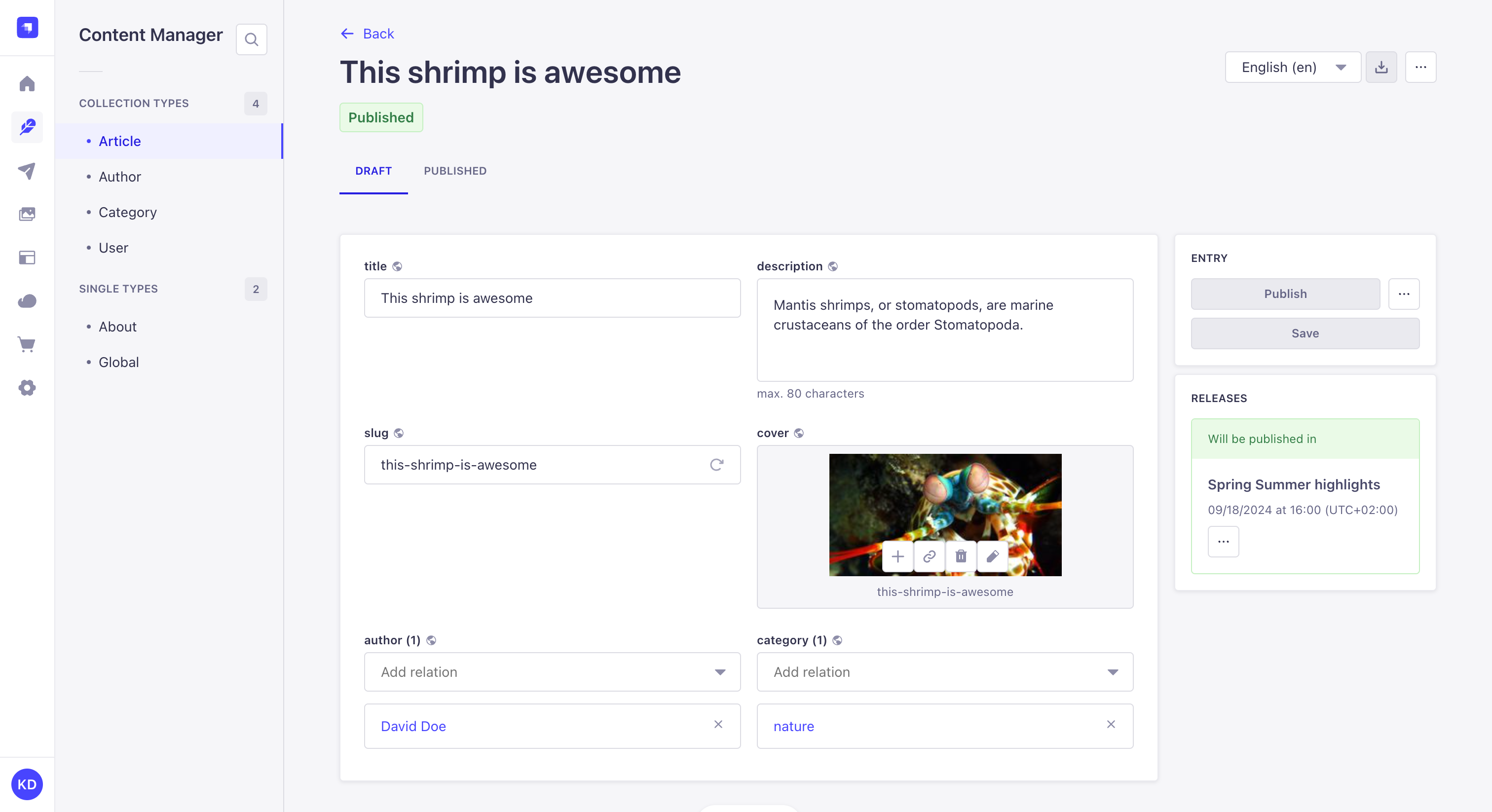
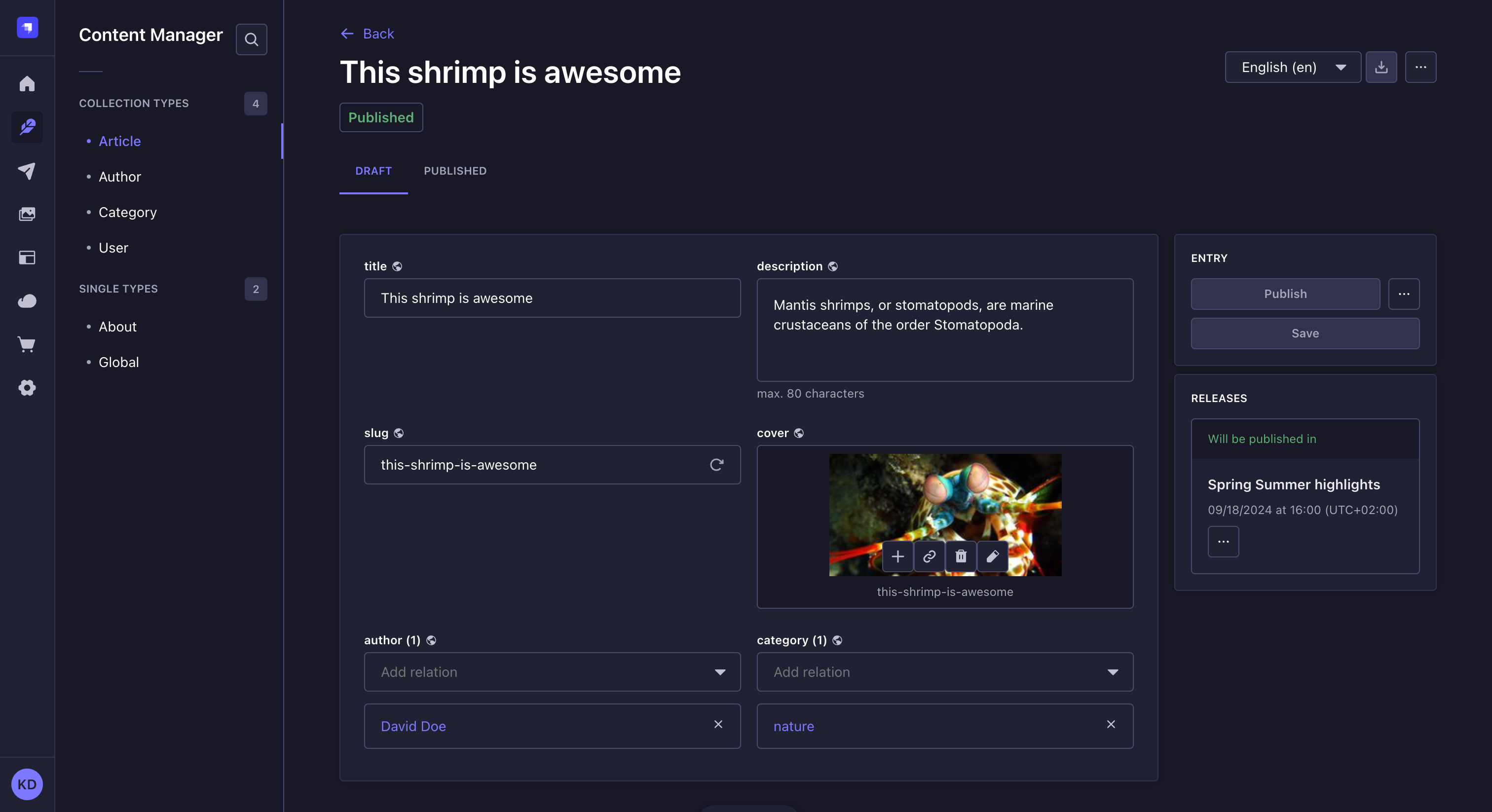
フィールドへの入力
コンテンツを作成または編集するには:
- コレクションタイプまたはシングルタイプの編集ビューにアクセスします。
- 指定されたフィールドスキーマに従ってコンテンツを入力します。各フィールドタイプの入力方法については、以下の表を参照してください。
コンテンツタイプにドラフト & 公開が有効な場合(デフォルトで有効)、フィールドは下書きバージョンと公開済みバージョンで同じように機能します。詳細は、コンテンツの保存、公開、および削除をご覧ください。
| フィールド名 | 説明 |
|---|---|
| テキスト | テキストボックスにコンテンツを入力します。 |
| リッチテキスト(Markdown) | エディタにMarkdown形式でテキストコンテンツを入力します。エディタの上部バーには、選択したテキストに適用するための基本的なフォーマットオプション(タイトル、太字、斜体、下線)が表示されます。また、プレビューモード/Markdownモードボタンを使ってモードを切り替えることもできます。 💡 ボトムバーの拡張をクリックすると、編集テキストボックスとプレビューが並んで表示されます。 |
| リッチテキスト(ブロック) | ブロックエディタで、コンテンツを管理しながらリアルタイムで編集します。パラグラフはブロックとして扱われ、ホバーすると アイコンが表示され、それを使ってコンテンツの順序を変更できます。エディタの上部バーには、基本的なフォーマットオプション、コード、リンク、画像などの追加オプションが表示されます。 アイコンが表示され、それを使ってコンテンツの順序を変更できます。エディタの上部バーには、基本的なフォーマットオプション、コード、リンク、画像などの追加オプションが表示されます。💡 ブロックエディタでは、テキストフォーマットのショートカット(例: 太字、斜体、下線、リンクの貼り付け)も使用できます。 |
| 数値 | テキストボックスに数値を入力します。右側に表示される上下の矢印を使って、現在の数値を増減できます。 |
| 日付 | 1. 日付および/または時間ボックスをクリックします。 2. 日付と時間を入力するか、カレンダーを使用して日付を選択し、リストから時間を選択します。カレンダー表示はキーボード操作にも対応しています。 |
| メディア | 1. メディアエリアをクリックします。 2. メディアライブラリまたはフォルダ(作成している場合)からアセットを選択するか、追加のアセットを追加ボタンをクリックして新しいファイルをメディアライブラリに追加します。 💡 選択したファイルをメディアエリアにドラッグ&ドロップすることも可能です。 |
| リレーション | ドロップダウンリストからエントリを選択します。詳細は、リレーショナルフィールドの管理を参照してください。 |
| ブール値 | TRUE または FALSE をクリックします。 |
| JSON | コードテキストボックスにJSON形式でコンテンツを入力します。 |
| メール | 有効なメールアドレスを入力します。 |
| パスワード | パスワードを入力します。 💡 ボックスの右側に表示される  アイコンをクリックすると、パスワードを表示できます。 アイコンをクリックすると、パスワードを表示できます。 |
| 列挙 | 1. ドロップダウンリストをクリックします。 2. リストからエントリを選択します。 |
| UID | テキストボックスに一意の識別子を入力します。ボックスの右側に表示される「再生成」ボタンをクリックすると、コンテンツタイプ名に基づいて自動的にUIDが生成されます。 |
カスタムフィールドの入力は、フィールドで扱うコンテンツのタイプに依存します。各カスタムフィールドに関しては、[マーケットプレイス](https://market.AI Marketer.io)にホストされている専用ドキュメントを参照してください。
コンポーネント
コンポーネントは、複数のフィールドを組み合わせたもので、編集ビューで一緒に表示されます。コンテンツの入力方法は独立したフィールドと同様ですが、コンポーネントにはいくつかの特有の要素があります。
コンポーネントには、リピート不可能なものとリピート可能なものの2種類があります。
リピート不可能なコンポーネント
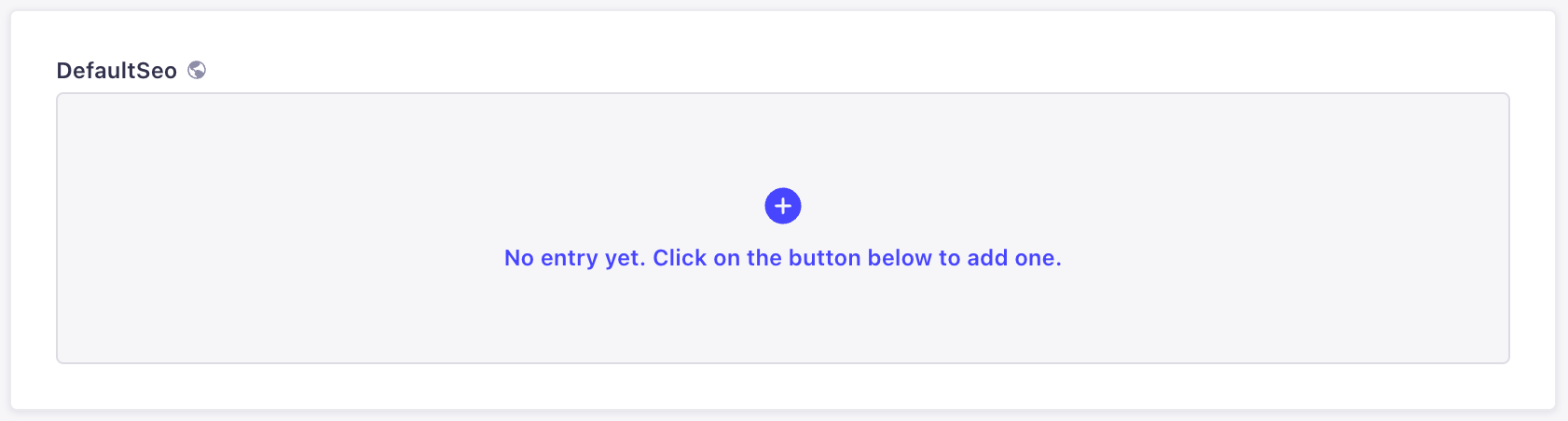
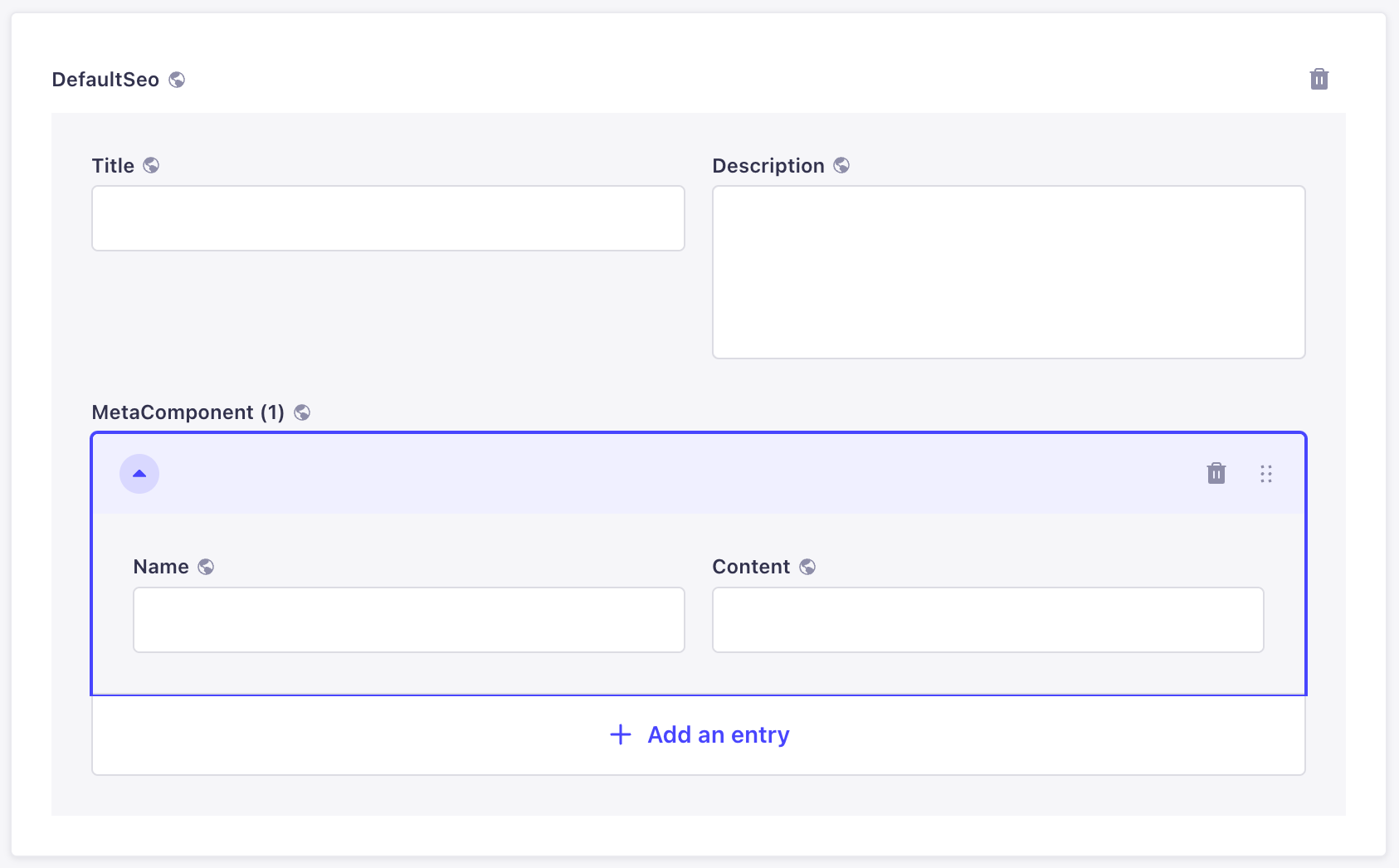
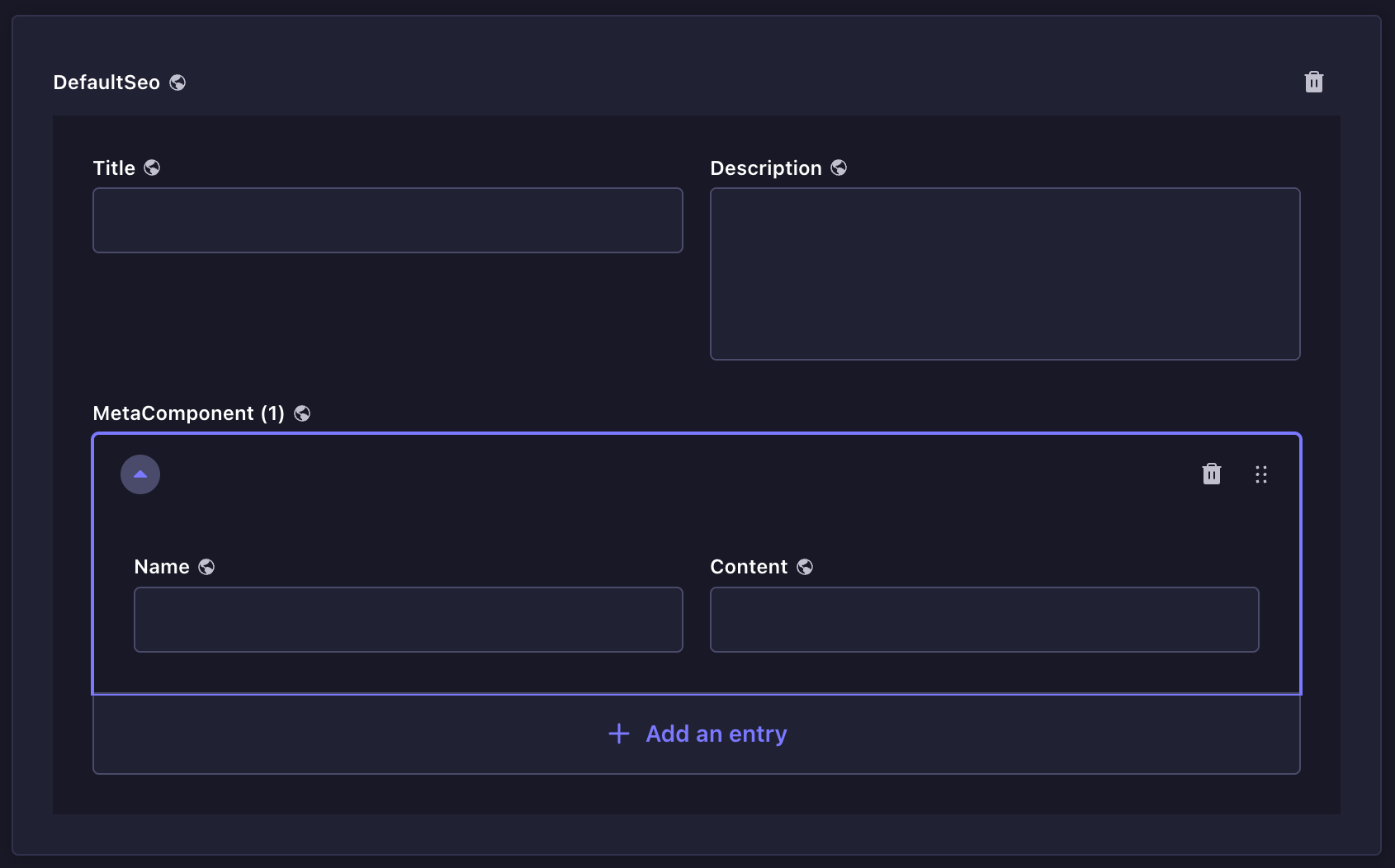
リピート不可能なコンポーネントは、1度だけ使用できるフィールドの組み合わせです。
デフォルトでは、フィールドの組み合わせは編集ビューに直接表示されません:
- 追加ボタン
 をクリックしてコンポーネントを追加します。
 - コンポーネントのフィールドに入力します。
リピート不可能なコンポーネントを削除するには、コンポーネントエリアの右上にある削除ボタン  をクリックします。
リピート可能なコンポーネント
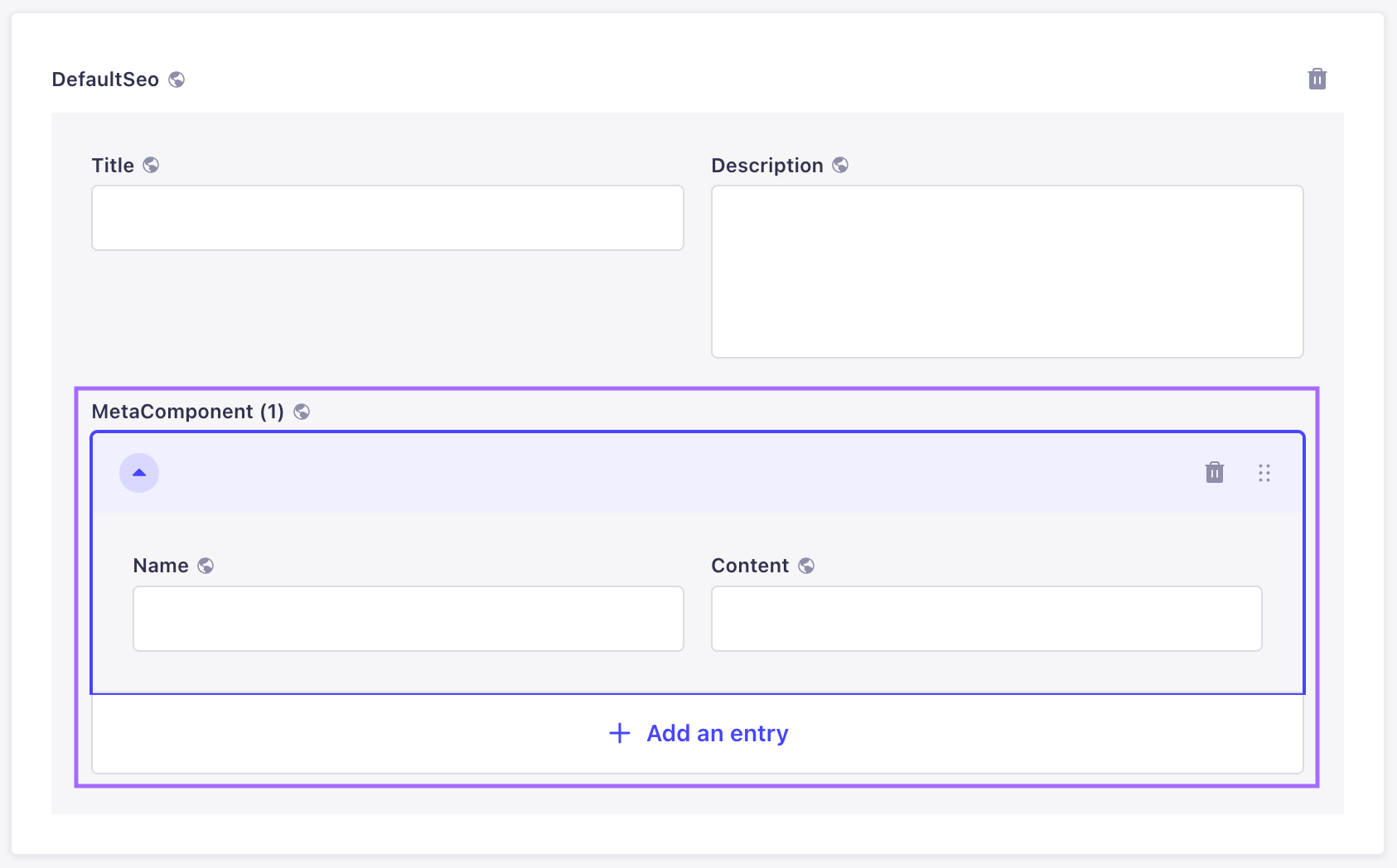
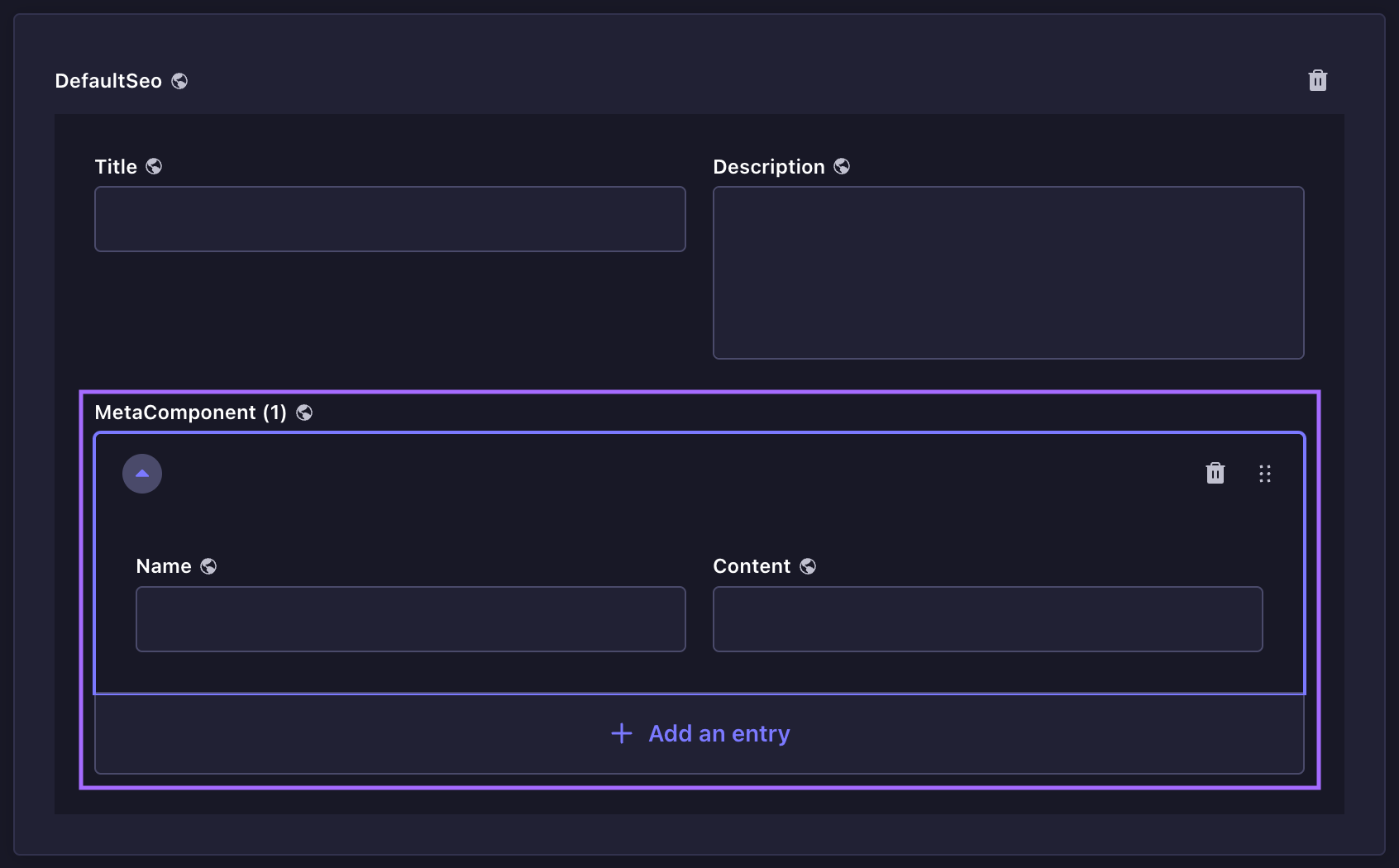
リピート可能なコンポーネントも複数のフィールドを組み合わせたもので、同じフィールドの組み合わせに基づいて複数のエントリを作成できます。
新しいエントリを追加して、そのフィールドの組み合わせを表示するには:
- 追加ボタン をクリックしてコンポーネントを追加します。
- コンポーネントのフィールドに入力します。
- (オプション)エントリを追加ボタンをクリックし、再度フィールドに入力します。
リ
ピート可能なコンポーネントのエントリは、編集ビューで順序を変更したり削除したりできます。エントリエリアの右側に表示されるボタンを使用します。
- リピート可能なコンポーネントのエントリを並べ替えるには、ドラッグ&ドロップボタン を使用します。
- エントリを削除するには、削除ボタン をクリックします。
通常のフィールドとは異なり、リピート可能なコンポーネントのエントリの順序は重要です。最終ユーザーがどのようにコンテンツを読む/見るかに正確に対応する必要があります。
ダイナミックゾーン
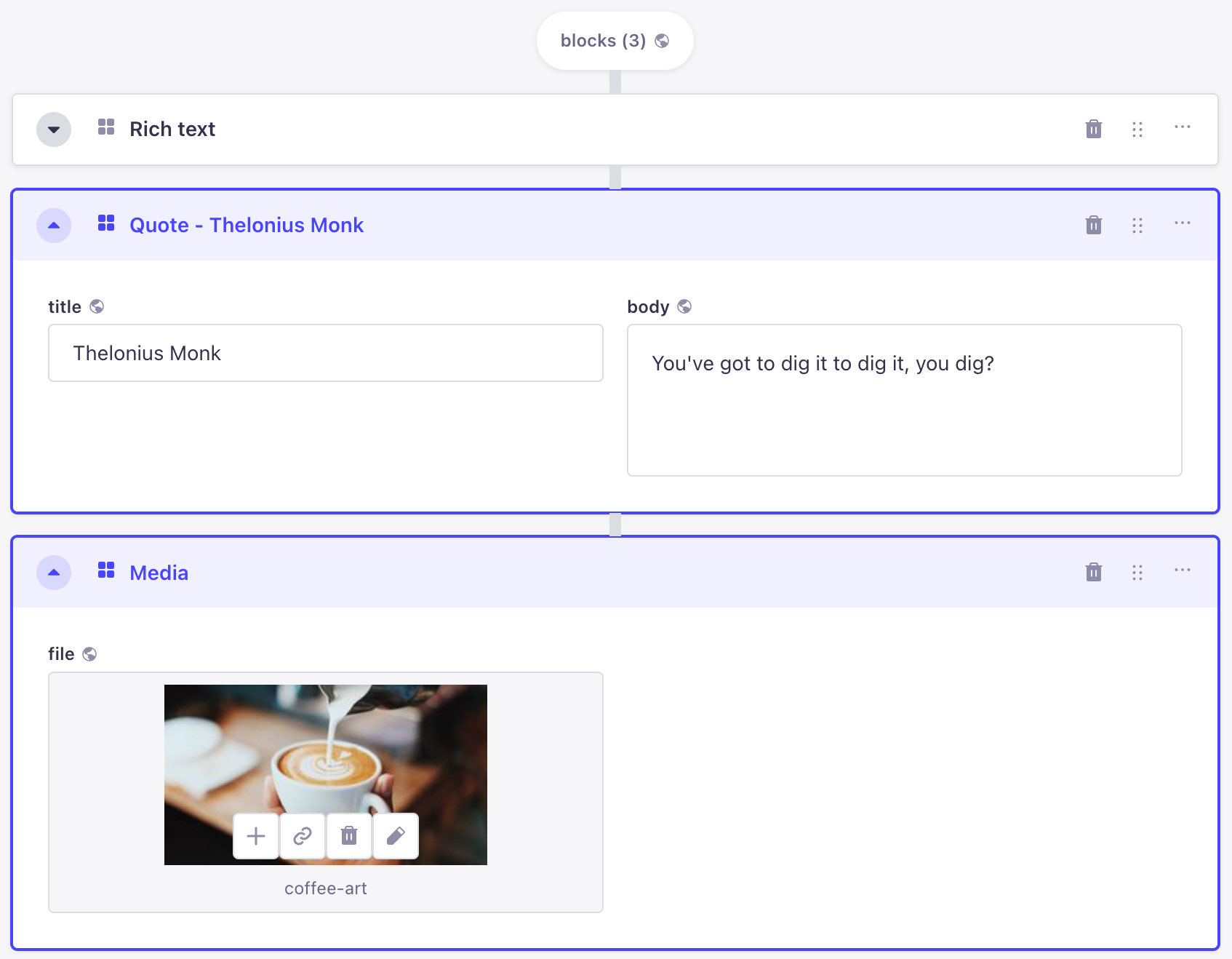
ダイナミックゾーンは、複数のフィールドで構成されたコンポーネントの組み合わせです。ダイナミックゾーンのコンテンツを入力するには、フィールドにアクセスするための追加手順が必要です。
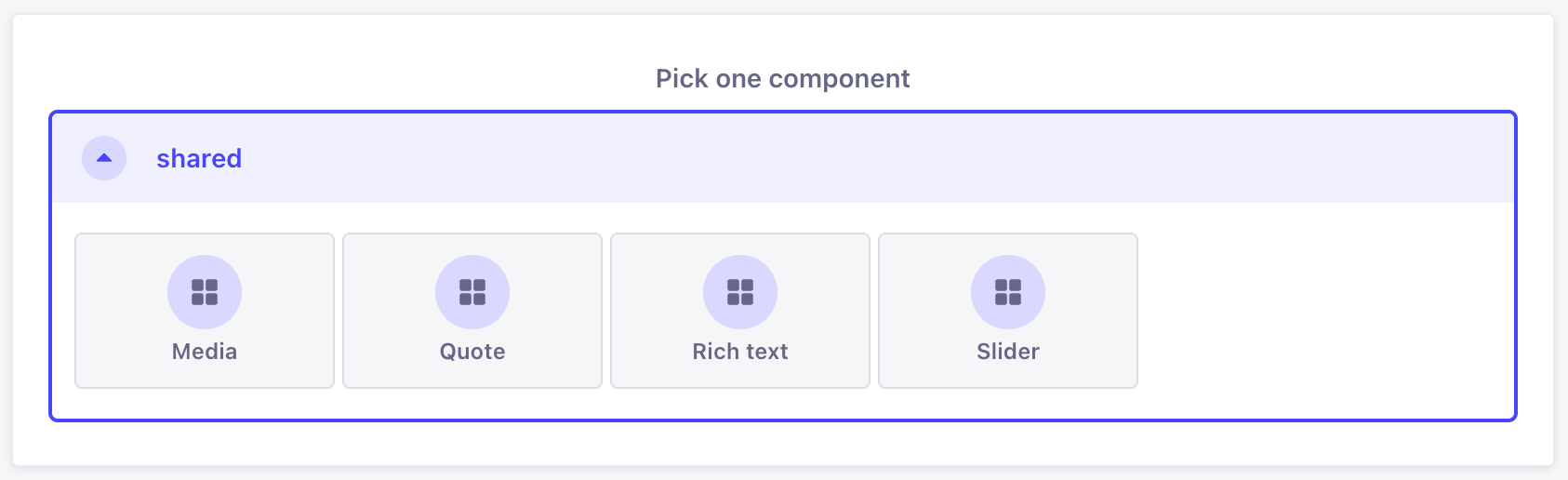
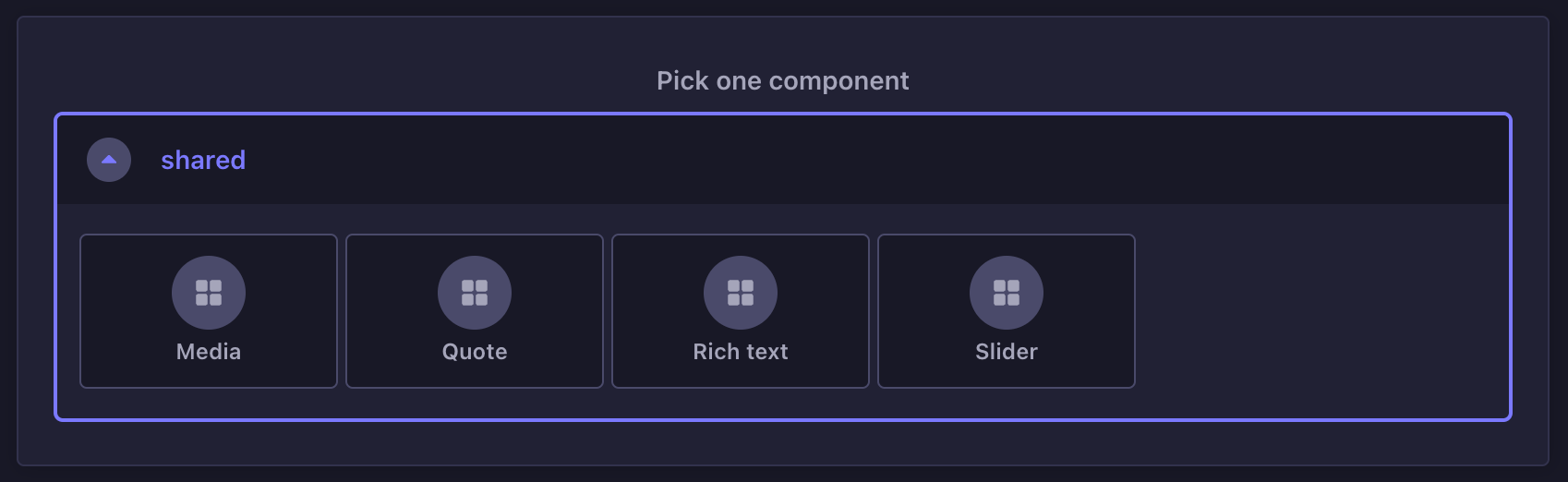
- [ダイナミックゾーン名]にコンポーネントを追加ボタンをクリックします。
- ダイナミックゾーンに利用可能なコンポーネントを選択します。
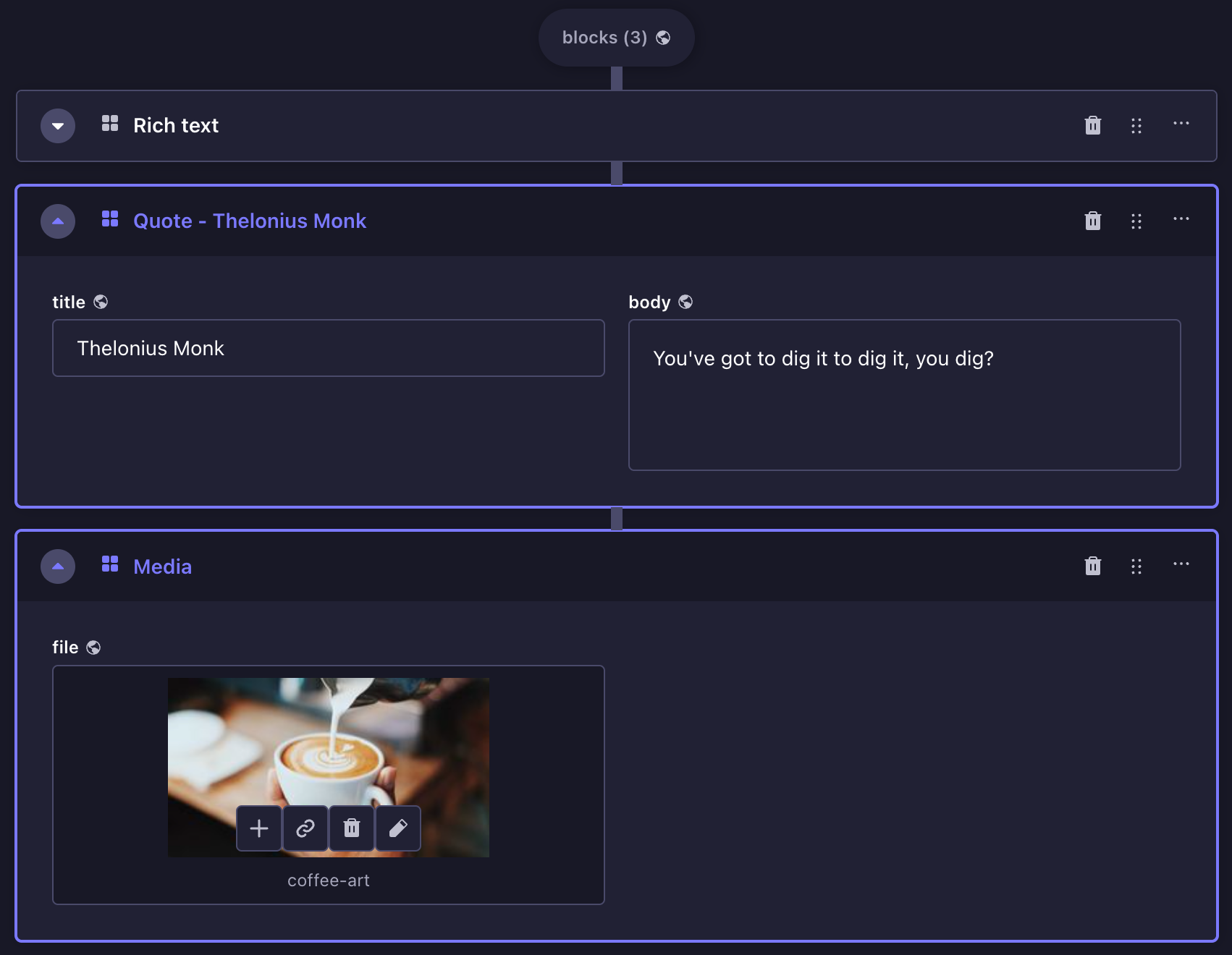
- コンポーネントのフィールドに入力します。
ダイナミックゾーンのコンポーネントも、編集ビューで順序を変更したり削除したりできます。コンポーネントエリアの右上に表示されるボタンを使用します。
- ダイナミックゾーン内のコンポーネントを並べ替えるには、ドラッグ&ドロップボタン を使用します。
- ダイナミックゾーンからコンポーネントを削除するには、削除ボタン をクリックします。
キーボードを使ってコンポーネントを並べ替えることもできます。Tabキーでコンポーネントをフォーカスし、ドラッグ&ドロップボタン でスペースキーを押して選択し、矢印キーで順序を変更し、スペースキーでドロップします。
通常のフィールドとは異なり、ダイナミックフィールド内のフィールドとコンポーネントの順序は重要です。最終ユーザーがどのようにコンテンツを読む/見るかに正確に対応する必要があります。