コンテンツタイプのフィールド設定
コンテンツタイプビルダーは、AI Marketerアプリケーションが開発環境にある場合のみ、コンテンツタイプの作成と更新にアクセスできます。他の環境では読み取り専用モードになります。
コンテンツタイプは、1つ以上のフィールドで構成されています。各フィールドは、コンテンツマネージャーで特定のデータを入力するために設計されています(コンテンツの作成を参照)。
コンテンツタイプビルダーでは、新しいコンテンツタイプやコンポーネントを作成する際、またはコンテンツタイプやコンポーネントを編集・更新する際にフィールドを追加できます。このドキュメントでは、通常のフィールドをすべてリストアップし、コンポーネントやダイナミックゾーンの特性についても説明します。それぞれのフィールドについて、定義、コンテンツマネージャーでの表示形式、および設定方法の説明を記載しています。
作成または編集しているコンテンツタイプやコンポーネントによっては、すべてのフィールド(コンポーネントやダイナミックゾーンを含む)が常に利用できるわけではありません。
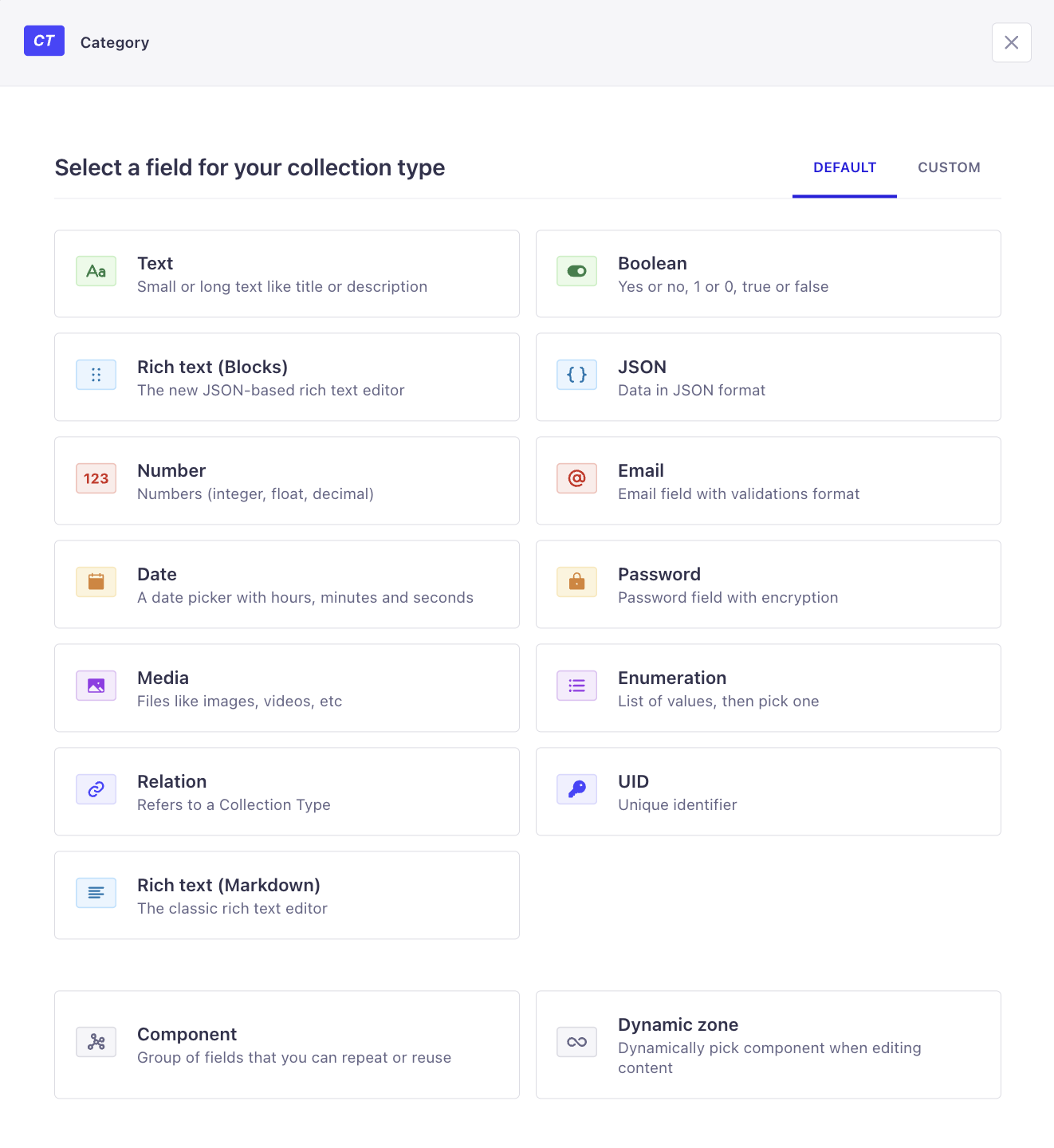
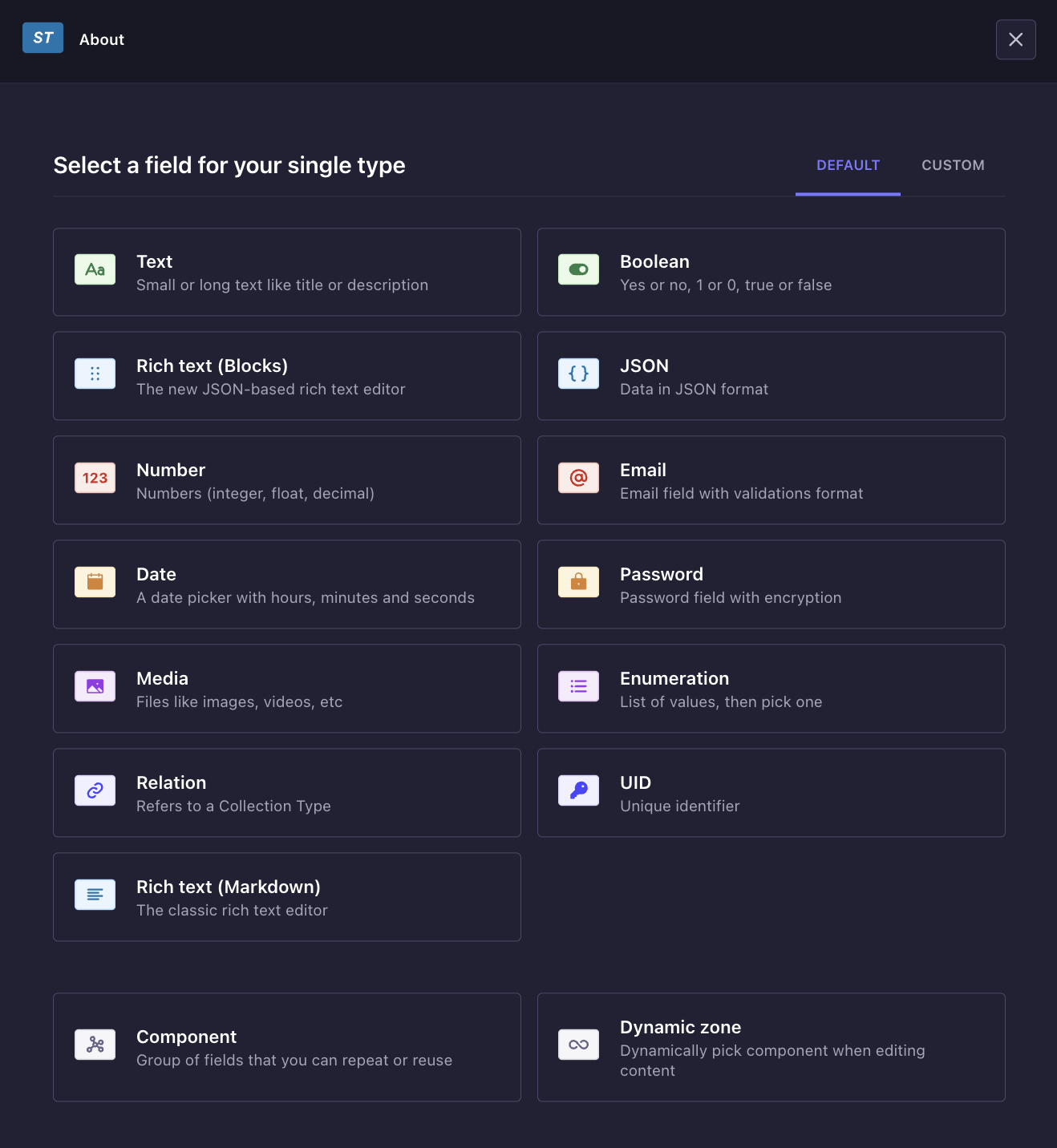
通常フィールド
 テキスト
テキスト
テキストフィールドは、小さなテキストを含むテキストボックスを表示します。このフィールドは、タイトル、説明などに使用できます。
- 基本設定
- 高度な設定
| 設定名 | 説明 |
|---|---|
| 名前 | テキストフィールドの名前を入力します。 |
| タイプ | 短いテキストと長いテキストのどちらかを選択し、テキストフィールドに入力できるスペースを調整します。 |
| 設定名 | 説明 |
|---|---|
| デフォルト値 | テキストフィールドのデフォルト値を入力します。 |
| 正規表現パターン | テキストフィールドの値が特定の形式に一致するように、正規表現パターンを入力します。 |
| プライベートフィールド | フィールドをプライベートにして、API経由で見つけられないようにします。 |
| ロケールごとの値を有効にする | ([国際化機能](/user-docs/plugins/AI Marketer-plugins#-internationalization-plugin)がコンテンツタイプに対して有効になっている場合)フィールドがロケールごとに異なる値を持つことを許可します。 |
| 必須フィールド | フィールドに入力がない場合、エントリの作成や保存を防ぐためにチェックを入れます。 |
| ユニークフィールド | このフィールドと同じ値を持つ別のフィールドを防ぐためにチェックを入れます。 |
| 最大長 | 許可される最大文字数を定義します。 |
| 最小長 | 許可される最小文字数を定義します。 |
 リッチテキスト(ブロック)
リッチテキスト(ブロック)フィールドは、リッチテキストを管理するためのライブレンダリング機能を備えたエディタを表示します。このフィールドは、画像やコードを含む長い文章に使用できます。
- 基本設定
- 高度な設定
| 設定名 | 説明 |
|---|---|
| 名前 | リッチテキスト(ブロック)フィールドの名前を入力します。 |
| 設定名 | 説明 |
|---|---|
| プライベートフィールド | フィールドをプライベートにして、API経由で見つけられないようにします。 |
| 必須フィールド | フィールドに入力がない場合、エントリの作成や保存を防ぐためにチェックを入れます。 |
| ロケールごとの値を有効にする | ([国際化機能](/user-docs/plugins/AI Marketer-plugins#-internationalization-plugin)がコンテンツタイプに対して有効になっている場合)フィールドがロケールごとに異なる値を持つことを許可します。 |
:::AI Marketer React renderer ブロックエディタを使用する場合、[AI Marketer Blocks React Renderer](https://github.com/AI Marketer/blocks-react-renderer)を使用して、Reactフロントエンドでコンテンツを簡単にレンダリングすることをお勧めします。 :::
 数値
数値
数値フィールドは、整数、小数、浮動小数点数などのあらゆる種類の数値を入力できるフィールドを表示します。
- 基本設定
- 高度な設定
| 設定名 | 説明 |
|---|---|
| 名前 | 数値フィールドの名前を入力します。 |
| 数値形式 | 整数、大きな整数、小数、浮動小数点数から選択します。 |
| 設定名 | 説明 |
|---|---|
| デフォルト値 | 数値フィールドのデフォルト値を入力します。 |
| プライベートフィールド | フィールドをプライベートにして、API経由で見つけられないようにします。 |
| ロケールごとの値を有効にする | ([国際化機能](/user-docs/plugins/AI Marketer-plugins#-internationalization-plugin)がコンテンツタイプに対して有効になっている場合)フィールドがロケールごとに異なる値を持つことを許可します。 |
| 必須フィールド | フィールドに入力がない場合、エントリの作成や保存を防ぐためにチェックを入れます。 |
| ユニークフィールド | このフィールドと同じ値を持つ別のフィールドを防ぐためにチェックを入れます。 |
| 最大値 | 許可される最大値を定義します。 |
| 最小値 | 許可される最小値を定義します。 |
 日付
日付
日付フィールドは、日付(年、月、日)、時間(時、分、秒)、または日時(年、月、日、時、分、秒)のピッカーを表示します。
- 基本設定
- 高度な設定
| 設定名 | 説明 |
|---|---|
| 名前 | 日付フィールドの名前を入力します。 |
| タイプ | 日付、日時、時間のいずれかを選択します。 |
| 設定名 | 説明 |
|---|---|
| デフォルト値 | 日付フィールドのデフォルト値を入力します。 |
| プライベートフィールド | フィールドをプライベートにして、API経由で見つけられないようにします。 | | ロケールごとの値を有効にする | ([国際化機能](/user-docs/plugins/AI Marketer-plugins#-internationalization-plugin)がコンテンツタイプに対して有効になっている場合)フィールドがロケールごとに異なる値を持つことを許可します。 | | 必須フィールド | フィールドに入力がない場合、エントリの作成や保存を防ぐためにチェックを入れます。 | | ユニークフィールド | このフィールドと同じ値を持つ別のフィールドを防ぐためにチェックを入れます。 |
 パスワード
パスワード
パスワードフィールドは、暗号化されたパスワードフィールドを表示します。
- 基本設定
- 高度な設定
| 設定名 | 説明 |
|---|---|
| 名前 | パスワードフィールドの名前を入力します。 |
| 設定名 | 説明 |
|---|---|
| デフォルト値 | パスワードフィールドのデフォルト値を入力します。 |
| プライベートフィールド | フィールドをプライベートにして、API経由で見つけられないようにします。 |
| ロケールごとの値を有効にする | ([国際化機能](/user-docs/plugins/AI Marketer-plugins#-internationalization-plugin)がコンテンツタイプに対して有効になっている場合)フィールドがロケールごとに異なる値を持つことを許可します。 |
| 必須フィールド | フィールドに入力がない場合、エントリの作成や保存を防ぐためにチェックを入れます。 |
| 最大長 | 許可される最大文字数を定義します。 |
| 最小長 | 許可される最小文字数を定義します。 |
 メディア
メディア
メディアフィールドは、アプリケーションのメディアライブラリにアップロードされたメディアファイル(例: 画像、動画)を1つまたは複数選択できるフィールドです。
- 基本設定
- 高度な設定
| 設定名 | 説明 |
|---|---|
| 名前 | メディアフィールドの名前を入力します。 |
| タイプ | 複数のメディアを選択して複数のメディアをアップロードできるか、単一のメディアを選択して1つのメディアのみをアップロードできるかを選択します。 |
| 設定名 | 説明 |
|---|---|
| 許可されるメディアタイプの選択 | ドロップダウンリストをクリックして、このフィールドに許可されないメディアタイプのチェックを外します。 |
| プライベートフィールド | フィールドをプライベートにして、API経由で見つけられないようにします。 |
| ロケールごとの値を有効にする | ([国際化機能](/user-docs/plugins/AI Marketer-plugins#-internationalization-plugin)がコンテンツタイプに対して有効になっている場合)フィールドがロケールごとに異なる値を持つことを許可します。 |
| 必須フィールド | フィールドに入力がない場合、エントリの作成や保存を防ぐためにチェックを入れます。 |
| ユニークフィールド | このフィールドと同じ値を持つ別のフィールドを防ぐためにチェックを入れます。 |
 リレーション
リレーションフィールドは、他のコレクションタイプとの関係を確立します。
6種類のリレーションがあります:
 一方向: コンテンツタイプA *が1つの*コンテンツタイプBを持つ
 1対1: コンテンツタイプA *が1つの*コンテンツタイプBと関連付けられている
 1対多: コンテンツタイプA *が多数の*コンテンツタイプBに属している
 多対1: コンテンツタイプB *が多数の*コンテンツタイプAを持っている
 多対多: コンテンツタイプA *が多数の*コンテンツタイプBと関連付けられている
 多方向: コンテンツタイプA *が多数の*コンテンツタイプBを持っている
- 基本設定
- 高度な設定
リレーションフィールドの基本設定は、どの既存のコンテンツタイプと関係を確立するか、およびその関係の種類を選択することです。リレーションフィールドの編集ウィンドウには、関係している2つのコンテンツタイプを表す2つのグレーのボックスが表示されます。これらの間には、利用可能なすべてのリレーションタイプが表示されます。
- 2番目のグレーボックスをクリックして、コンテンツタイプBを定義します。コンテンツタイプBは、すでに作成されたコレクションタイプである必要があります。
- 2つのコンテンツタイプの関係を確立するアイコンをクリックします。
- コンテンツタイプAのフィールド名を選択します。これはコンテンツタイプAのフィールドに使用される名前です。
- (オプション、リレーションタイプが無効化されている場合)コンテンツタイプBのフィールド名を選択します。
| 設定名 | 説明 |
|---|---|
| プライベートフィールド | フィールドをプライベートにして、API経由で見つけられないようにします。 |
 ブール値
ブール値
ブール値フィールドは、ブール値(例: YesまたはNo、1または0、TrueまたはFalse)を管理するためのトグルボタンを表示します。
- 基本設定
- 高度な設定
| 設定名 | 説明 |
|---|---|
| 名前 | ブール値フィールドの名前を入力します。 |
| 設定名 | 説明 |
|---|---|
| デフォルト値 | ブール値フィールドのデフォルト値をtrue、nullまたはfalseから選択します。 |
| プライベートフィールド | フィールドをプライベートにして、API経由で見つけられないようにします。 |
| ロケールごとの値を有効にする | ([国際化プラグイン](/user-docs/plugins/AI Marketer-plugins#-internationalization-plugin)がコンテンツタイプに対して有効になっている場合)フィールドがロケールごとに異なる値を持つことを許可します。 |
| 必須フィールド | フィールドに入力がない場合、エントリの作成や保存を防ぐためにチェックを入れます。 |
| ユニークフィールド | このフィールドと同じ値を持つ別のフィールドを |
防ぐためにチェックを入れます。 |
 JSON
JSON
JSONフィールドは、JSON形式でデータを設定し、JSONオブジェクトまたは配列を保存します。
- 基本設定
- 高度な設定
| 設定名 | 説明 |
|---|---|
| 名前 | JSONフィールドの名前を入力します。 |
| 設定名 | 説明 |
|---|---|
| プライベートフィールド | フィールドをプライベートにして、API経由で見つけられないようにします。 |
| ロケールごとの値を有効にする | ([国際化プラグイン](/user-docs/plugins/AI Marketer-plugins#-internationalization-plugin)がコンテンツタイプに対して有効になっている場合)フィールドがロケールごとに異なる値を持つことを許可します。 |
| 必須フィールド | フィールドに入力がない場合、エントリの作成や保存を防ぐためにチェックを入れます。 |
 メール
メール
メールフィールドは、形式検証を行い、メールアドレスの有効性を確保するフィールドを表示します。
- 基本設定
- 高度な設定
| 設定名 | 説明 |
|---|---|
| 名前 | メールフィールドの名前を入力します。 |
| 設定名 | 説明 |
|---|---|
| デフォルト値 | メールフィールドのデフォルト値を入力します。 |
| プライベートフィールド | フィールドをプライベートにして、API経由で見つけられないようにします。 |
| ロケールごとの値を有効にする | ([国際化プラグイン](/user-docs/plugins/AI Marketer-plugins#-internationalization-plugin)がコンテンツタイプに対して有効になっている場合)フィールドがロケールごとに異なる値を持つことを許可します。 |
| 必須フィールド | フィールドに入力がない場合、エントリの作成や保存を防ぐためにチェックを入れます。 |
| ユニークフィールド | このフィールドと同じ値を持つ別のフィールドを防ぐためにチェックを入れます。 |
| 最大長 | 許可される最大文字数を定義します。 |
| 最小長 | 許可される最小文字数を定義します。 |
パスワード
パスワードフィールドは、暗号化されたパスワードフィールドを表示します。
- 基本設定
- 高度な設定
| 設定名 | 説明 |
|---|---|
| 名前 | パスワードフィールドの名前を入力します。 |
| 設定名 | 説明 |
|---|---|
| デフォルト値 | パスワードフィールドのデフォルト値を入力します。 |
| プライベートフィールド | フィールドをプライベートにして、API経由で見つけられないようにします。 |
| ロケールごとの値を有効にする | ([国際化プラグイン](/user-docs/plugins/AI Marketer-plugins#-internationalization-plugin)がコンテンツタイプに対して有効になっている場合)フィールドがロケールごとに異なる値を持つことを許可します。 |
| 必須フィールド | フィールドに入力がない場合、エントリの作成や保存を防ぐためにチェックを入れます。 |
| 最大長 | 許可される最大文字数を定義します。 |
| 最小長 | 許可される最小文字数を定義します。 |
 列挙
列挙
列挙フィールドは、ドロップダウンリストに表示される値のリストを設定できます。
- 基本設定
- 高度な設定
| 設定名 | 説明 |
|---|---|
| 名前 | 列挙フィールドの名前を入力します。 |
| 値 | 列挙の値を1行ごとに入力します。 |
| 設定名 | 説明 |
|---|---|
| デフォルト値 | 列挙フィールドのデフォルト値を選択します。 |
| GraphQL用の名前をオーバーライド | フィールドのデフォルトのGraphQLスキーマタイプをカスタムに変更します。 |
| プライベートフィールド | フィールドをプライベートにして、API経由で見つけられないようにします。 |
| ロケールごとの値を有効にする | ([国際化プラグイン](/user-docs/plugins/AI Marketer-plugins#-internationalization-plugin)がコンテンツタイプに対して有効になっている場合)フィールドがロケールごとに異なる値を持つことを許可します。 |
| 必須フィールド | フィールドに入力がない場合、エントリの作成や保存を防ぐためにチェックを入れます。 |
AI Marketer v4.1.3以降、列挙値には必ず数字の前にアルファベットの文字を含める必要があります。さもないと、GraphQLプラグインがインストールされている場合にサーバーが予告なしにクラッシュする可能性があります。
 UID
UID
UIDフィールドは、同じコンテンツタイプの既存の他のフィールドに基づいて一意の識別子を設定するフィールドを表示します。
- 基本設定
- 高度な設定
| 設定名 | 説明 |
|---|---|
| 名前 | UIDフィールドの名前を入力します。特殊文字やスペースを含めないでください。 |
| 添付フィールド | UIDフィールドに添付する既存のフィールドを選択します。特定のフィールドに添付しない場合はNoneを選択します。 |
| 設定名 | 説明 |
|---|---|
| デフォルト値 | UIDフィールドのデフォルト値を入力します。 |
| プライベートフィールド | フィールドをプライベートにして、API経由で見つけられないようにします。 |
| 必須フィールド | フィールドに入力がない場合、エントリの作成や保存を防ぐためにチェックを入れます。 |
| 最大長 | 許可される最大文字数を定義します。 |
| 最小長 | 許可される最小文字数を定義します。 |
UIDフィールドは、添付フィールドに基づいてスラッグを作成するために使用できます。
 リッチテキスト(Markdown)
リッチテキスト(Markdown)フィールドは、Markdownで書かれたリッチテキストを管理するための基本的なフォーマットオプションを備えたエディタを表示します。このフィールドは、長文のコンテンツに使用できます。
- 基本設定
- 高度な設定
| 設定名 | 説明 |
|---|---|
| 名前 | リッチテキスト(Markdown)フィールドの名前を入力します。 |
| 設定名 | 説明 |
|---|---|
| デフォルト値 | リッチテキストフィールドのデフォルト値を入力します。 |
| プライベートフィールド | フィールドをプライベートにして、API経由で見つけられないようにします。 |
| ロケールごとの値を有効にする | ([国際化プラグイン](/user-docs/plugins/AI Marketer-plugins#-internationalization-plugin)がコンテンツタイプに対して有効になっている場合)フィールドがロケールごとに異なる値を持つことを許可します。 |
| 必須フィールド | フィールドに入力がない場合、エントリの作成や保存を防ぐためにチェックを入れます。 |
| 最大長 | 許可される最大文字数を定義します。 |
| 最小長 | 許可される最小文字数を定義します。 |
カスタムフィールド
カスタムフィールドは、コンテンツタイプやコンポーネントに新しいフィールドタイプを追加することでAI Marketerの機能を拡張する方法です。インストール後(マーケットプレイスドキュメントを参照)、カスタムフィールドはコンテンツタイプ用フィールドの選択時にカスタムタブにリストされます。
各カスタムフィールドタイプには、基本設定と高度な設定があり得ます。[マーケットプレイス](https://market.AI Marketer.io/plugins?categories=Custom+fields)には、利用可能なカスタムフィールドがリストされており、各カスタムフィールドに関する専用のドキュメントがホストされており、特定の設定についても説明しています。
 コンポーネント
コンポーネントは、複数のフィールドを組み合わせたものです。コンポーネントは、再利用可能なフィールドセットを作成し、コンテンツタイプやダイナミックゾーン、さらには他のコンポーネントにネストして迅速に追加できます。
コンテンツタイプビルダーでコンポーネントを設定する際、次の操作が可能です:
- 新しいコンポーネントを作成 をクリックして新しいコンポーネントを作成する(新しいコンポーネントの作成を参照)、
- または既存のコンポーネントを使用 をクリックして既存のコンポーネントを使用します。
- 基本設定
- 高度な設定
| 設定名 | 説明 |
|---|---|
| 名前 | コンテンツタイプ用のコンポーネントの名前を入力します。 |
| コンポーネントの選択 | 既存のコンポーネントを使用する場合のみ - ドロップダウンリストから既存のコンポーネントを選択します。 |
| タイプ | コンテンツタイプでコンポーネントを複数回使用できるようにする繰り返し可能コンポーネント または1回限りに制限する単一コンポーネントを選択します。 |
| 設定名 | 説明 |
|---|---|
| 必須フィールド | フィールドに入力がない場合、エントリの作成や保存を防ぐためにチェックを入れます。 |
| プライベートフィールド | フィールドをプライベートにして、API経由で見つけられないようにします。 |
| 最大値 | 繰り返し可能コンポーネントのみ - 許可される最大文字数を定義します。 |
| 最小値 | 繰り返し可能コンポーネントのみ - 許可される最小文字数を定義します。 |
| ロケールごとの値を有効にする | ([国際化プラグイン](/user-docs/plugins/AI Marketer-plugins#-internationalization-plugin)がコンテンツタイプに対して有効になっている場合)コンポーネントをロケールごとに翻訳できるようにします。 |
 ダイナミックゾーン
ダイナミックゾーンは、コンテンツタイプに追加できるコンポーネントの組み合わせです。これにより、コンテンツマネージャー内で、管理者がダイナミックゾーンのコンポーネントを自由に構成し、再配置できる柔軟なコンテンツ構造を提供します。
- 基本設定
- 高度な設定
| 設定名 | 説明 |
|---|---|
| 名前 | コンテンツタイプ用のダイナミックゾーンの名前を入力します。 |
| 設定名 | 説明 |
|---|---|
| 必須フィールド | フィールドに入力がない場合、エントリの作成や保存を防ぐためにチェックを入れます。 |
| 最大値 | 許可される最大文字数を定義します。 |
| 最小値 | 許可される最小文字数を定義します。 |
| ロケールごとの値を有効にする | ([国際化プラグイン](/user-docs/plugins/AI Marketer-plugins#-internationalization-plugin)がコンテンツタイプに対して有効になっている場合)ダイナミックゾーンを利用可能なロケールごとに翻訳できるようにします。 |
ダイナミックゾーンの設定を完了した後、そのコンポーネントも設定する必要があります。既存のコンポーネントを選択するか、新しいコンポーネントを作成することができます。
ダイナミックゾーンを使用する場合、異なるコンポーネントが異なる型(または列挙フィールドで異なる値)を持つ同じフィールド名を持つことはできません。