エンドユーザーロールの設定
エンドユーザーとは、AI Marketerアプリケーションで作成および管理されたコンテンツを利用し、フロントエンドアプリケーション(例: ウェブサイト、モバイルアプリ、接続デバイスなど)で表示されるユーザーを指します。管理者とは異なり、エンドユーザーは管理パネルにアクセスできません。
[Users & Permissionsプラグイン](../plugins/AI Marketer-plugins.md#users-permissions-plugin)が有効化されていると、エンドユーザーの管理が可能です。このプラグインは、管理パネルの1つの場所で完全に管理および設定されるわけではなく、エンドユーザーアカウントはコンテンツマネージャーで管理されます(エンドユーザーアカウントの管理を参照)。エンドユーザーのロールと権限は設定画面で管理されます。
エンドユーザーロールと権限の設定は、管理パネルの 設定 > Users & Permissionsプラグイン セクションから利用できます。
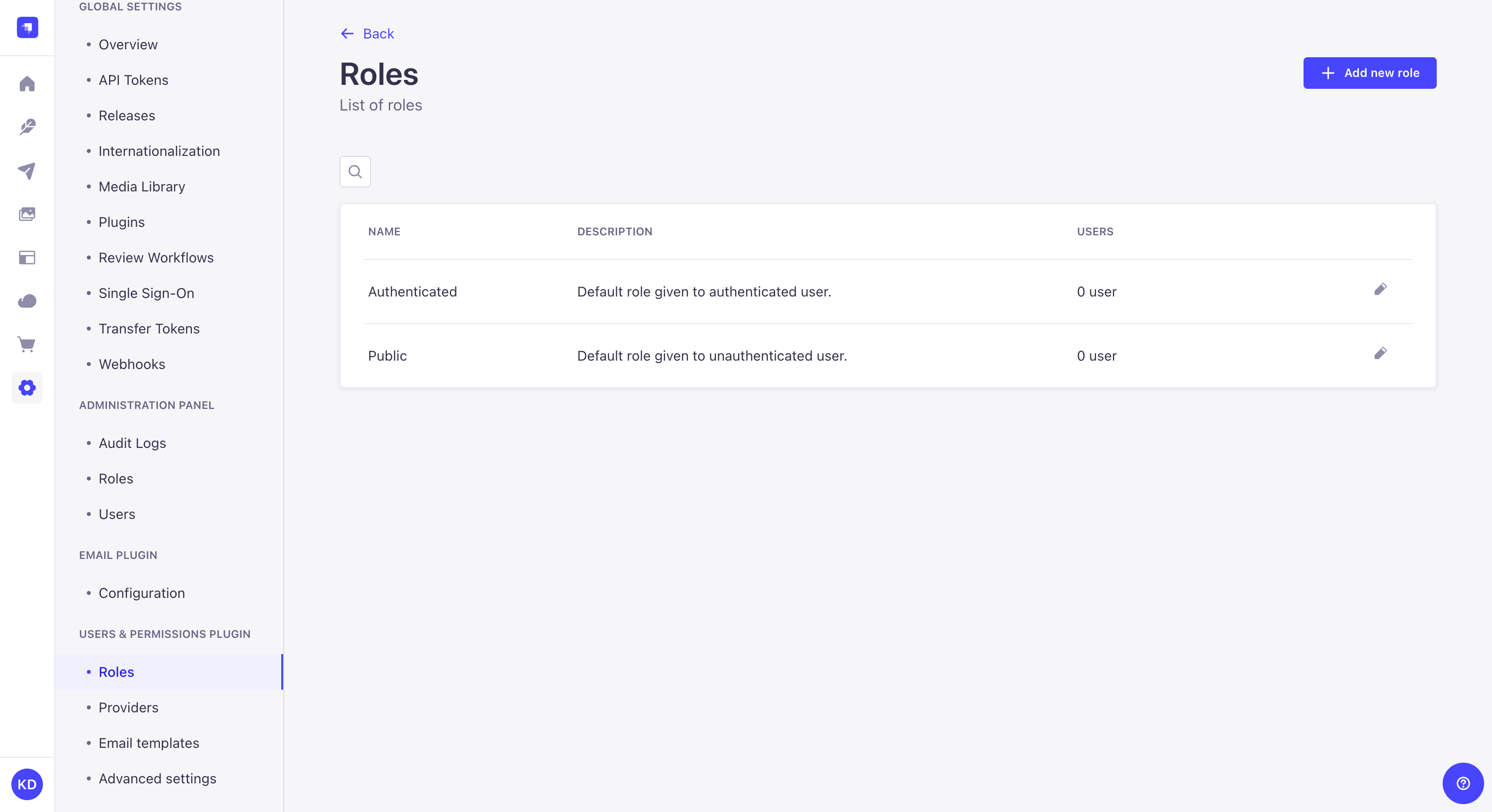
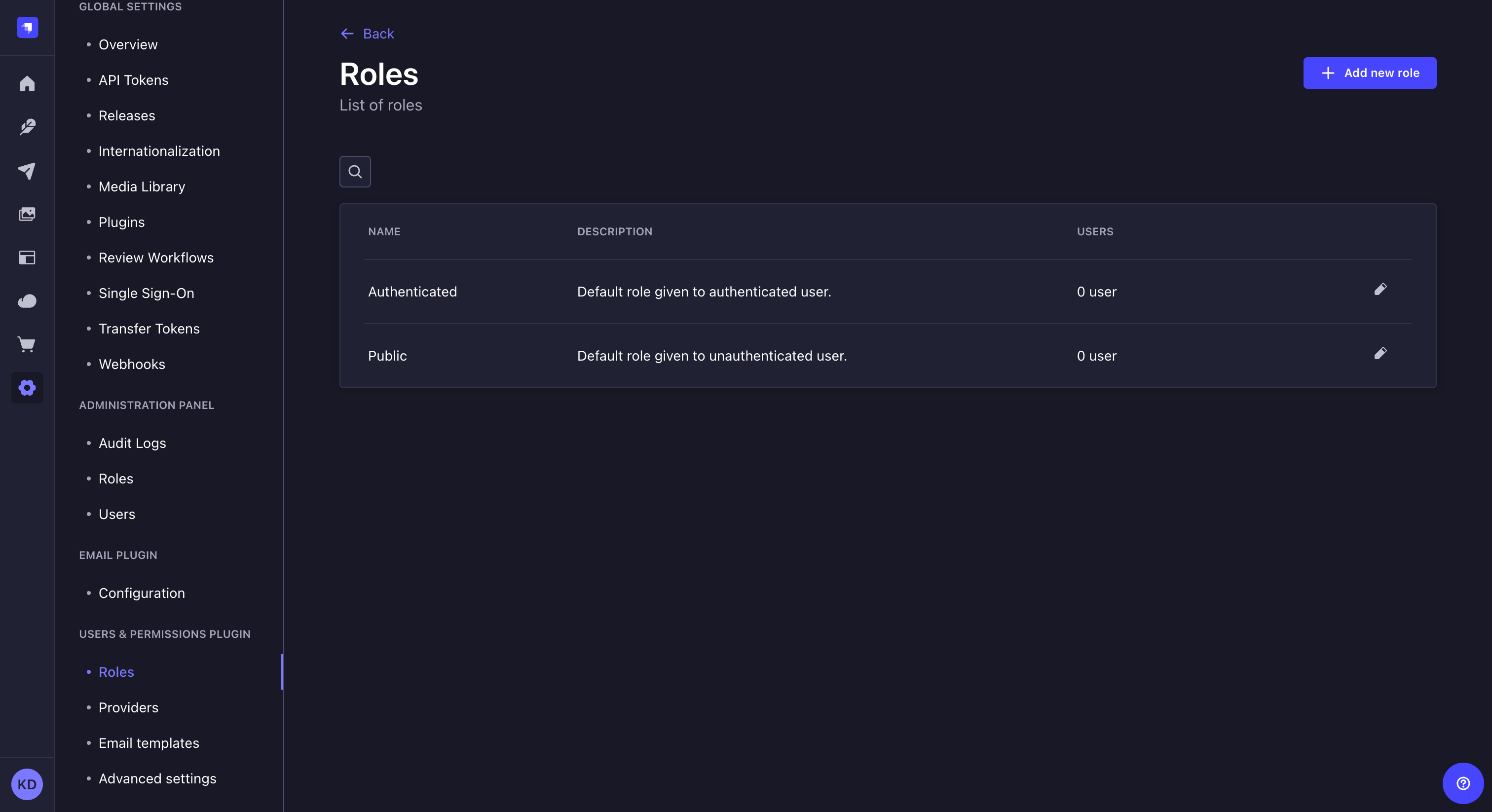
Users & Permissionsプラグイン の ロール サブセクションには、AI Marketerアプリケーションのエンドユーザー向けに作成されたすべてのロールが表示されます。
このインターフェースからは、以下の操作が可能です:
テーブルの上にある検索ボタン  をクリックして、管理者ロールをすばやく検索できます。
デフォルトでは、AI Marketerアプリケーションには2つのエンドユーザーロールが定義されています:
- Authenticated: フロントエンドアプリケーションにログインしている場合のみコンテンツにアクセスできるエンドユーザー向け。
- Public: フロントエンドアプリケーションにログインせずにコンテンツにアクセスできるエンドユーザー向け。
新しいエンドユーザーにデフォルトで付与されるエンドユーザーロールは、Users & Permissionsプラグイン の 高度な設定 サブセクションで定義できます(高度な設定の構成を参照)。
新しいロールの作成
Users & Permissionsプラグイン > ロール インターフェースの右上に 新しいロールを追加 ボタンが表示されます。これを使って、AI Marketerアプリケーションのエンドユーザー向けの新しいロールを作成できます。
新しいロールを作成するには、新しいロールを追加 ボタンをクリックします。このボタンをクリックすると、ロールの詳細を編集し、権限を設定できるロール編集インターフェースにリダイレクトされます(ロールの編集を参照)。
ロールの削除
デフォルトの2つのエンドユーザーロールは削除できませんが、それ以外のロールは、割り当てられているエンドユーザーがいなければ削除できます。
ロールを削除するには:
- ロールのレコードの右側にある削除ボタン
 をクリックします。
 - 削除ウィンドウで、 確認 ボタンをクリックして削除を確認します。
ロールの編集
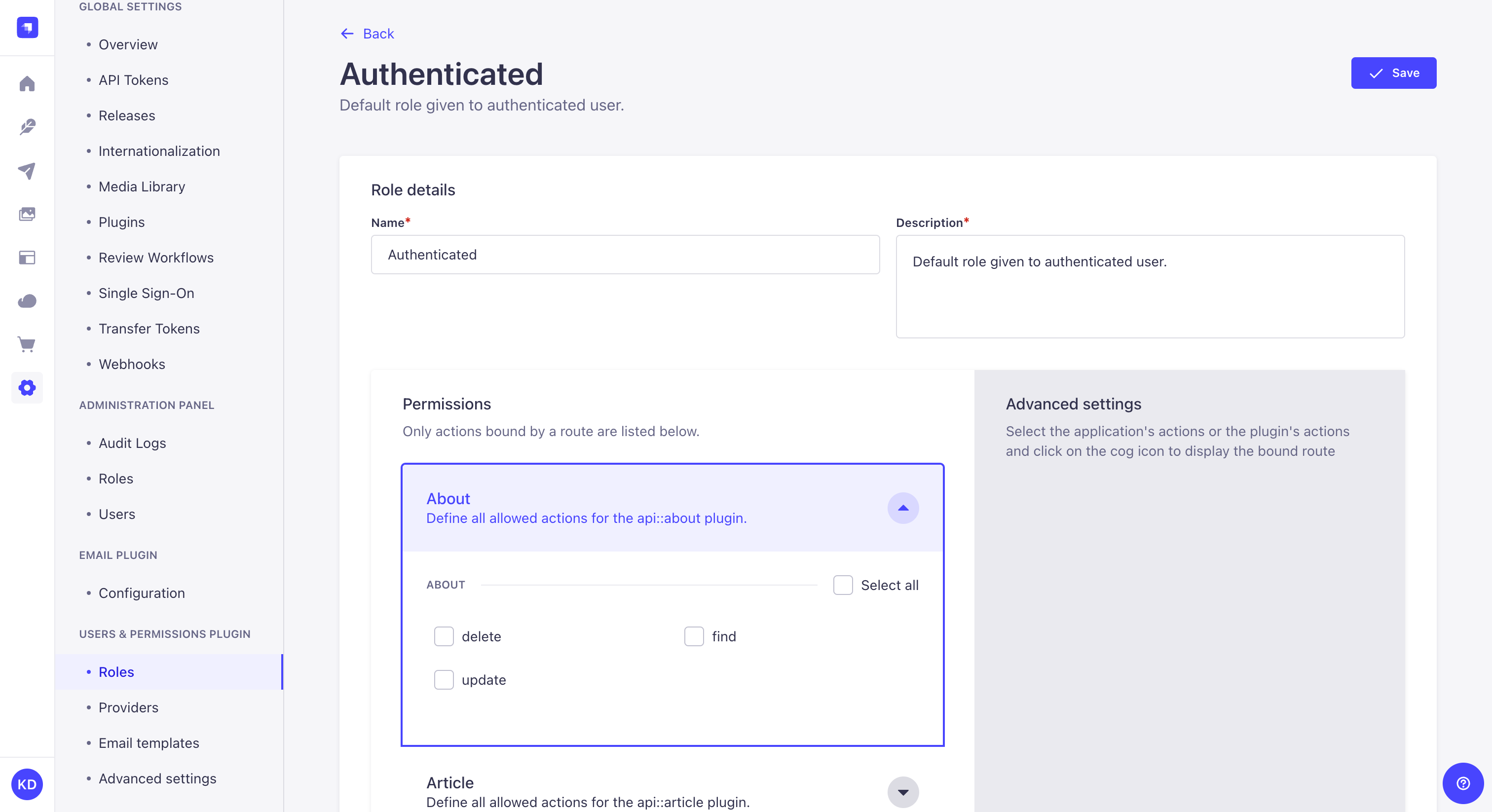
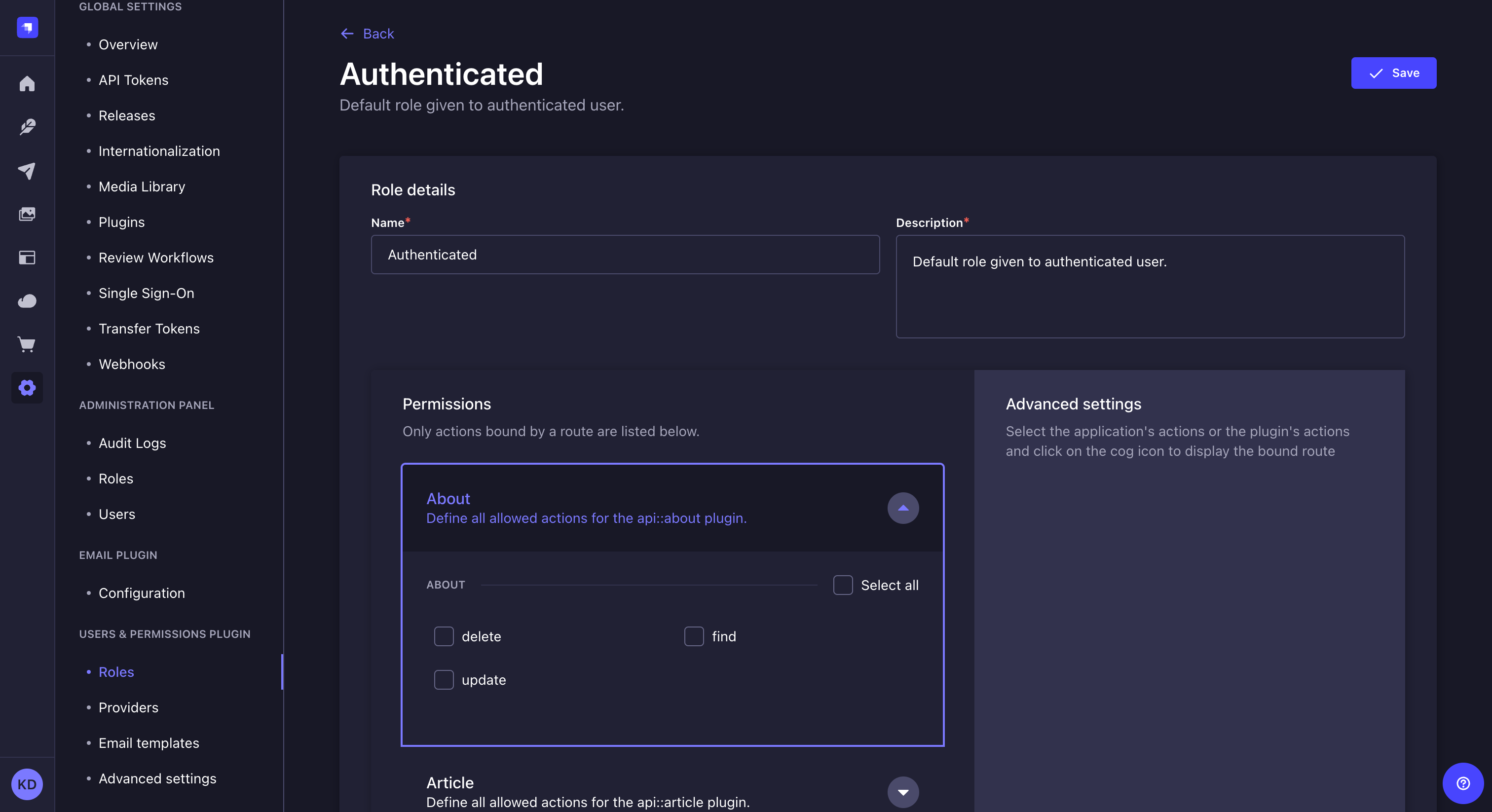
ロール編集インターフェースでは、エンドユーザーロールの詳細を編集し、フロントエンドアプリケーションのコンテンツにアクセスするための権限を詳細に設定できます。Users & Permissionsプラグイン > ロール からアクセスできます。ロールのレコードの右側にある編集ボタン  をクリックするか、新しいロールを追加 ボタンをクリックしてアクセスします(新しいロールの作成を参照)。
ロールの詳細を編集
エンドユーザーロール編集インターフェースの詳細セクションでは、ロールの名前を定義し、管理者がそのロールでどのような権限が付与されているかを理解できるように説明を追加できます。
ロールの詳細を編集するには、以下の手順に従ってください:
| ロールの詳細 | 手順 |
|---|---|
| 名前 | テキストボックスにロールの新しい名前を入力します。 |
| 説明 | テキストボックスにロールの説明を入力します。 |
ロールの権限を設定
エンドユーザーロール編集インターフェースの権限セクションでは、AI Marketerアプリケーションのコンテンツタイプやプラグインに対するすべての操作とアクセス権を設定できます。
エンドユーザーロールの権限を設定するには:
- 設定する権限カテゴリの名前(例: アプリケーション、コンテンツマネージャー、Emailなど)をクリックします。
- そのロールに付与するアクションや権限のボックスにチェックを入れます。
- 保存 ボタンをクリックします。
アクションや権限のボックスにチェックを入れると、関連するAPIルートがインターフェースの右側に表示されます。