ユーザー&権限プラグインの設定
ユーザー&権限プラグイン の設定は、管理パネルのメインナビゲーションにある 設定 からアクセスできるユーザー&権限プラグイン の設定セクションで管理されます。この設定セクションでは、使用可能なプロバイダー、メールテンプレート、およびプラグインの高度な設定を構成できます。また、エンドユーザーのロールとそれに関連する権限を定義することもできます(エンドユーザーロールの設定を参照)。
プロバイダーの設定
ユーザー&権限プラグインを使用すると、エンドユーザーがサードパーティプロバイダーを介してログインし、AI MarketerアプリケーションAPIを通じてフロントエンドアプリケーションのコンテンツにアクセスできるように、プロバイダーを有効化および構成できます。デフォルトでは、いくつかのプロバイダーが利用可能であり、そのうち「Email」は、ユーザー&権限プラグインがインストールされたすべてのAI Marketerアプリケーションでデフォルトで有効になっています。
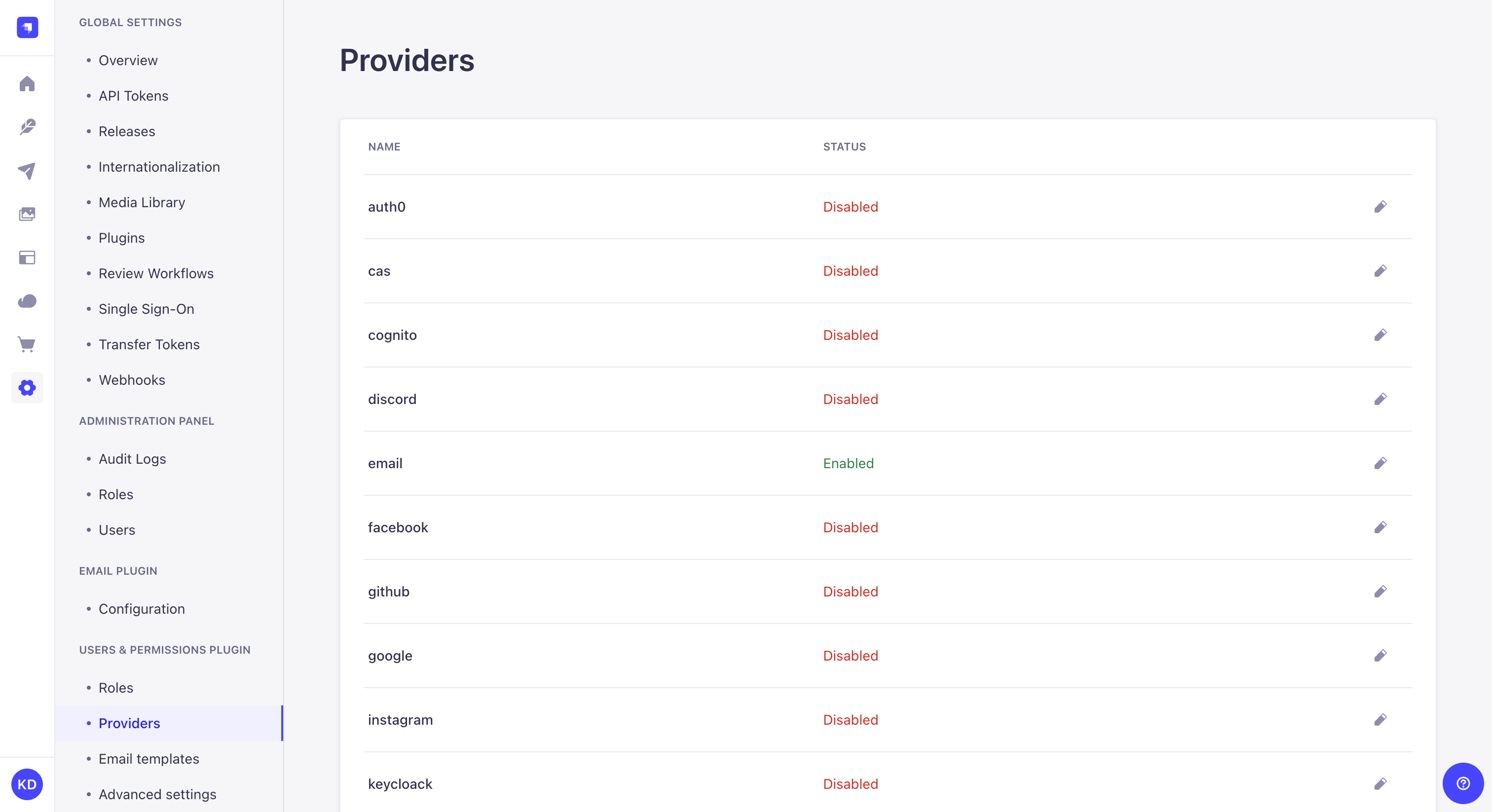
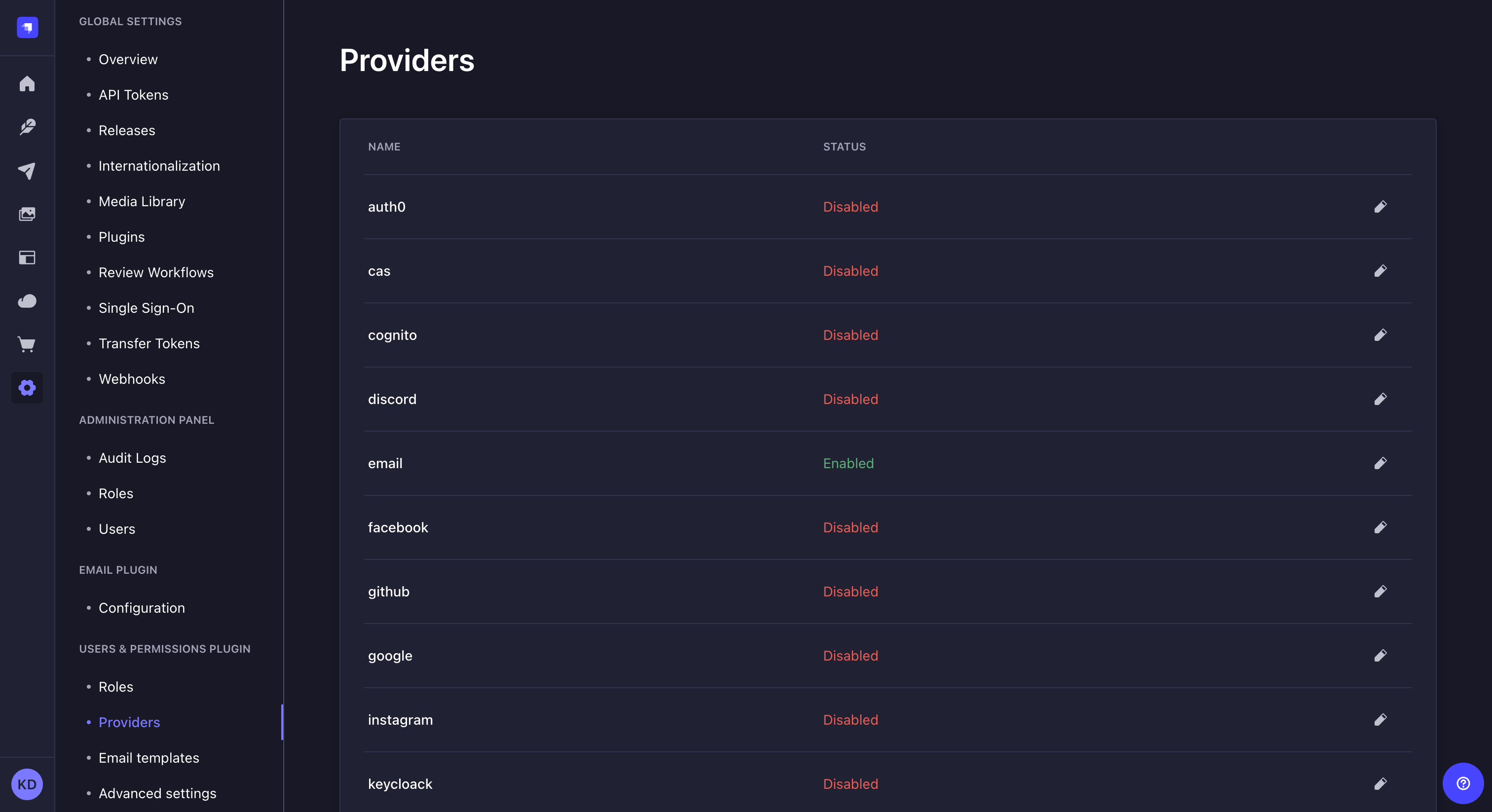
プロバイダーを有効化および設定するには:
- 設定画面の ユーザー&権限プラグイン > プロバイダー サブセクションに移動します。
- 有効化および設定したいプロバイダーの編集
 ボタンをクリックします。
 - プロバイダー編集ウィンドウで、有効化 オプションの TRUE ボタンをクリックします。
- プロバイダーの設定を入力します。各プロバイダーには固有の設定項目があり、詳細は開発者ドキュメントをご覧ください。
- 保存 ボタンをクリックします。
AI Marketerでデフォルトで提案されていない他のプロバイダーは、AI Marketerアプリケーションのコードを通じて手動で追加することができます(開発者ドキュメントを参照)。
メールテンプレートの設定
ユーザー&権限プラグインでは、エンドユーザーに送信される2つのメールテンプレート「メールアドレス確認」と「パスワードリセット」が使用されます:
- アカウントが有効化されるために確認が必要な場合、
- AI Marketerアカウントのパスワードをリセットする必要がある場合。
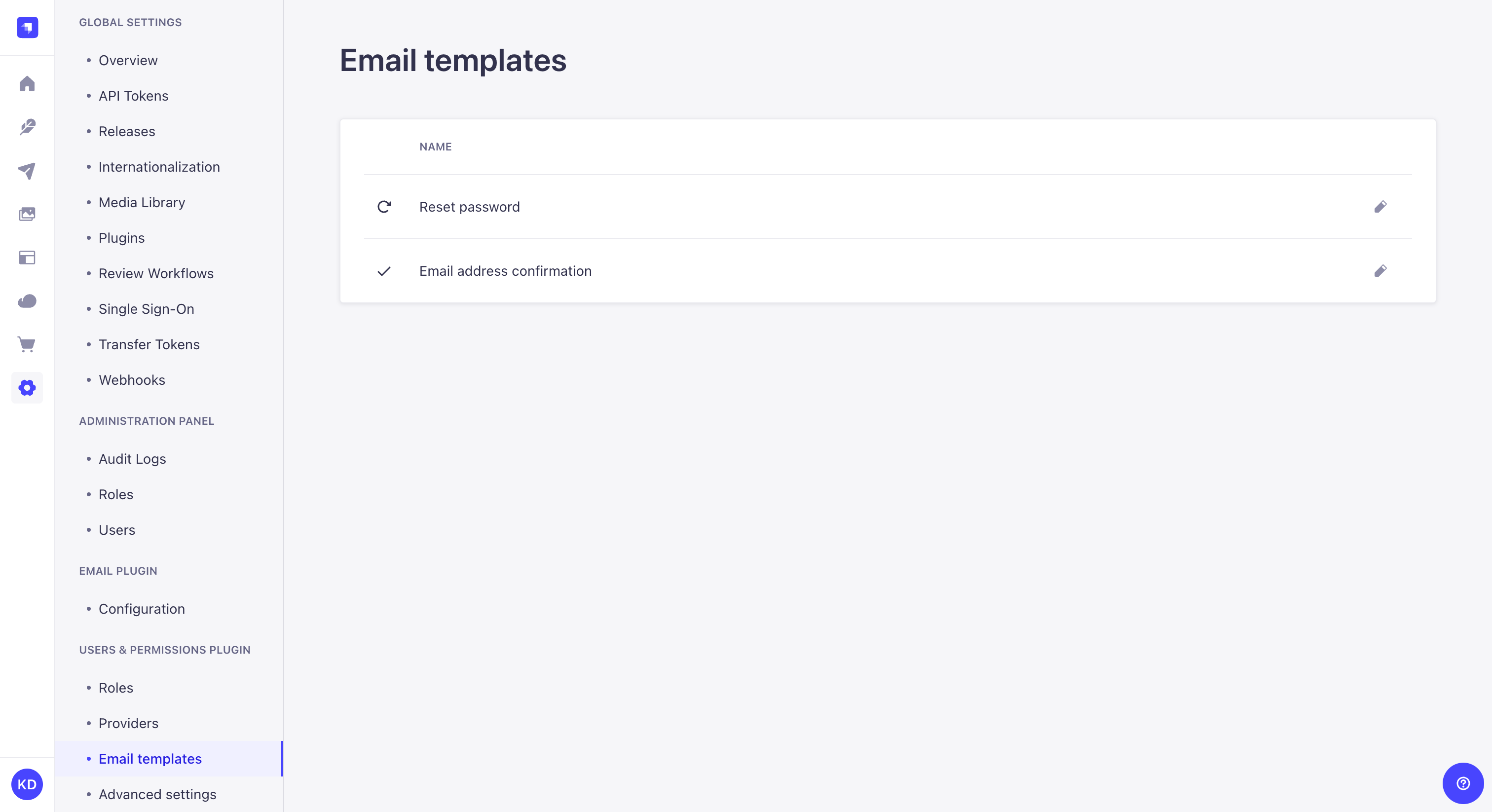
メールテンプレートを設定および編集するには:
- 設定画面の ユーザー&権限プラグイン > メールテンプレート サブセクションに移動します。
- 設定および編集したいメールテンプレートの編集 ボタンをクリックします。
- メールテンプレートを設定します:
| 設定項目 | 手順 |
|---|---|
| 送信者名 | メールの送信者の名前を指定します。 |
| 送信者メール | メールの送信者のメールアドレスを指定します。 |
| 返信先メール | (任意)エンドユーザーからの返信メールが送られるメールアドレスを指定します。 |
| 件名 | メールの件名を入力します。変数を使用することも可能です([開発者ドキュメント](https://AI Marketer.io/documentation/developer-docs/latest/development/plugins/users-permissions.html#templating-emails)を参照)。 |
- 「メッセージ」テキストボックスでメールの内容を編集します。メールテンプレートの内容はHTML形式で、変数を使用します([開発者ドキュメント](https://docs.AI Marketer.io/developer-docs/latest/plugins/users-permissions.html#templating-emails)を参照)。
- 完了 ボタンをクリックします。
高度な設定の構成
ユーザー&権限プラグインに関連するすべての設定は 高度な設定 サブセクションから管理されます。これには、エンドユーザーのデフォルトロールの選択、サインアップの有効化、メール確認の有効化、パスワードリセット用のランディングページの選択が含まれます。
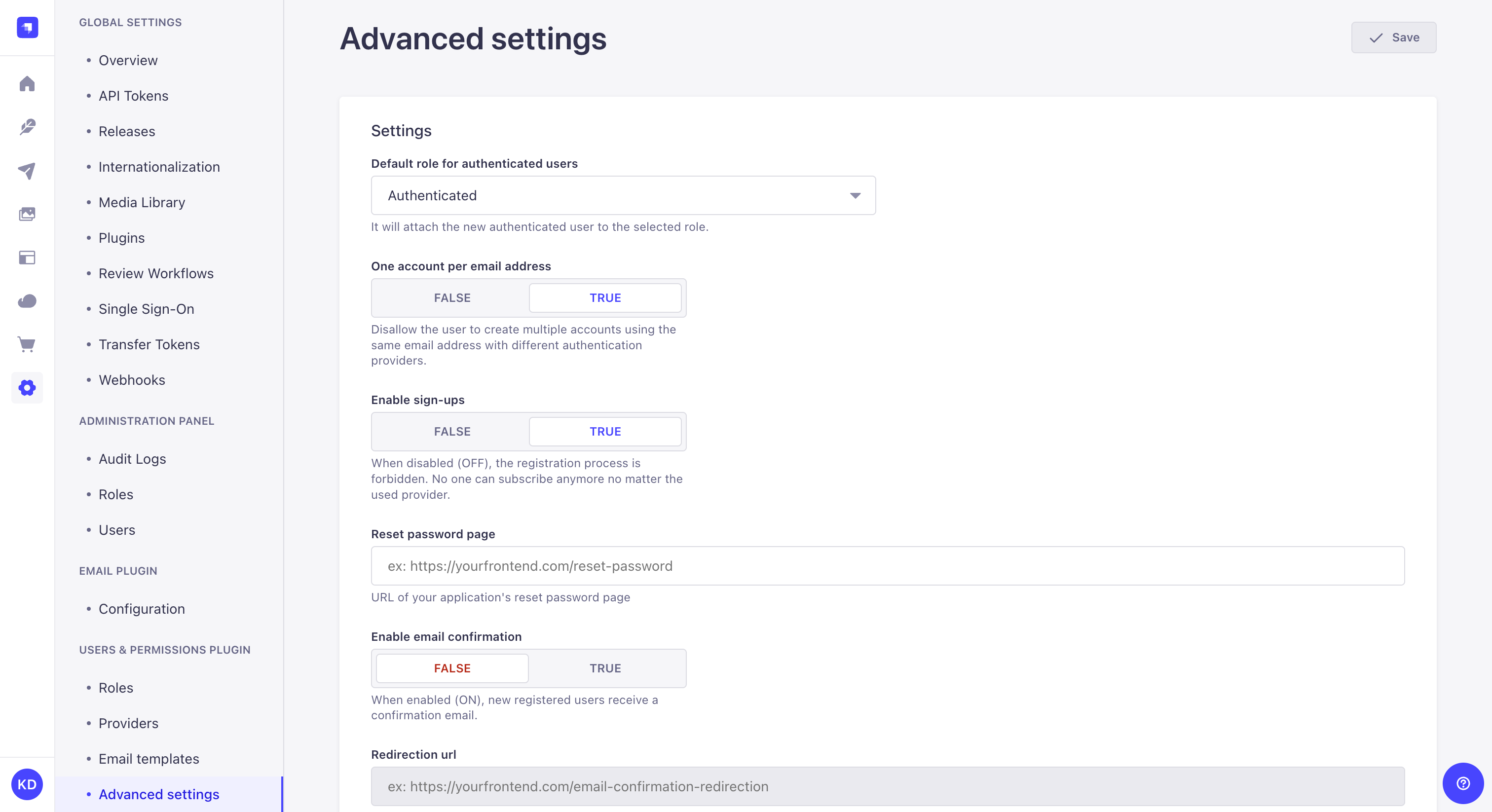
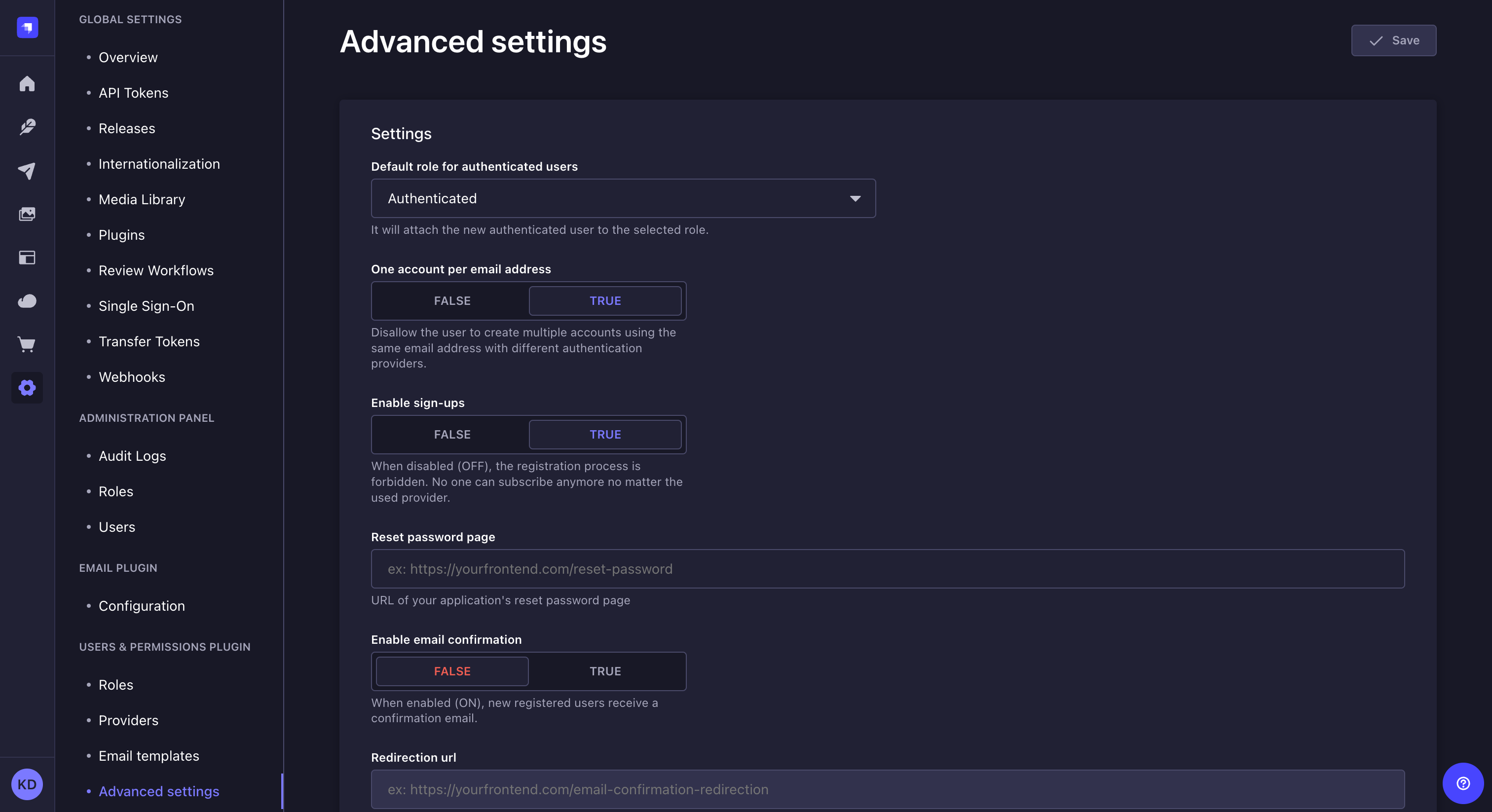
- 設定画面の ユーザー&権限プラグイン > 高度な設定 サブセクションに移動します。
- 設定を構成します:
| 設定項目 | 手順 |
|---|---|
| 認証済みユーザーのデフォルトロール | ドロップダウンリストをクリックして、新しいエンドユーザーのデフォルトロールを選択します。 |
| メールアドレスごとのアカウント数 | TRUE ボタンをクリックして、同じメールアドレスで作成できるエンドユーザーアカウントの数を1つに制限します。FALSE をクリックして、この制限を無効化し、複数のエンドユーザーアカウントに同じメールアドレス(例:kai.doe@AI Marketer.io)を使用できるようにします。 |
| サインアップの有効化 | TRUE ボタンをクリックしてエンドユーザーのサインアップを有効化します。FALSE をクリックしてフロントエンドアプリケーションへのエンドユーザー登録を無効化します。 |
| パスワードリセットページのURL | フロントエンドアプリケーションのパスワードリセットページのURLを指定します。 |
| メール確認の有効化 | TRUE ボタンをクリックして、確認メールを送信してエンドユーザーのアカウント確認を有効化します。FALSE をクリックしてアカウント確認を無効化します。 |
| リダイレクトURL | エンドユーザーがAI Marketerアカウントを確認した後にリダイレクトされるページのURLを指定します。 |
- 保存 ボタンをクリックします。