管理者ロールの設定 (RBAC)
管理者は、AI Marketerアプリケーションの管理パネルのユーザーです。管理者アカウントとロールは、ロールベースのアクセス制御 (RBAC) 機能で管理されます。この機能は、管理パネルの  設定 サブナビゲーション内にある 管理パネル セクションで利用可能です。
管理パネル セクションは、ロール と ユーザー の2つのサブセクションに分かれています(管理者の管理を参照)。
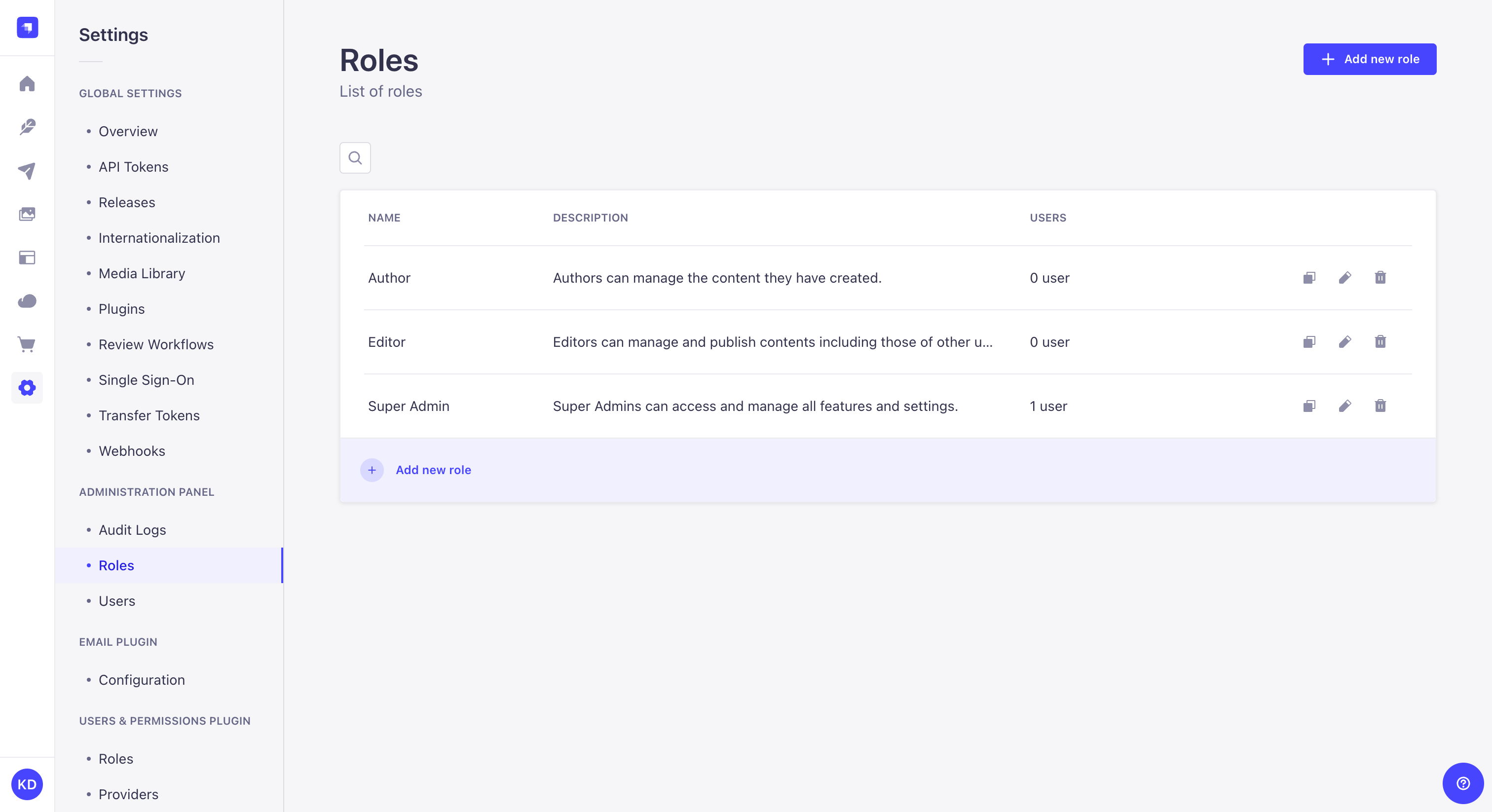
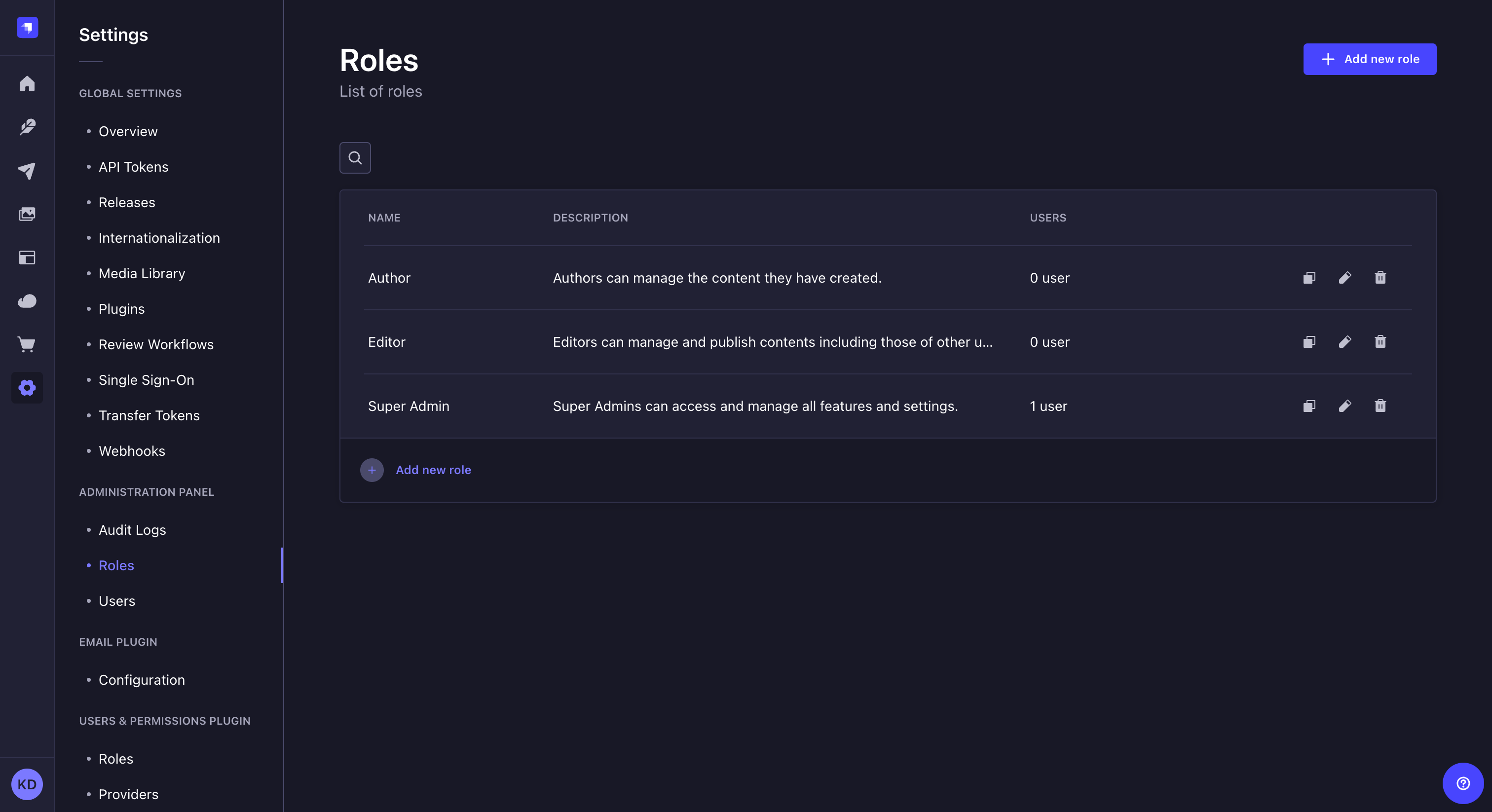
管理パネル の ロール サブセクションでは、AI Marketerアプリケーションの管理者向けに作成されたすべてのロールが表示されます。
このインターフェースからは、以下の操作が可能です:
デフォルトでは、任意のAI Marketerアプリケーションに3つの管理者ロールが定義されています:
- Author: 自分のコンテンツを作成および管理できる。
- Editor: コンテンツを作成し、任意のコンテンツを管理および公開できる。
- Super Admin: すべての機能と設定にアクセスできる。このロールは、AI Marketerアプリケーションの作成時に最初の管理者にデフォルトで割り当てられます。
新しいロールの作成
管理パネル > ロール インターフェースの右上に 新しいロールを追加 ボタンが表示されます。これを使って、AI Marketerアプリケーションの管理者向けの新しいロールを作成できます。
新しいロールを作成するには、新しいロールを追加 ボタンをクリックします。このボタンをクリックすると、ロールの詳細を編集し、権限を設定できるロール編集インターフェースにリダイレクトされます(ロールの詳細を編集を参照)。
ロール インターフェースのテーブルから、既存のロールを複製して新しいロールを作成するには、複製ボタン  をクリックします。
ロールの削除
管理者ロールは、管理パネル > ロール インターフェースから削除できます。ただし、AI Marketerアプリケーションの管理者にまだ割り当てられているロールは削除できません。
ロールを削除するには:
- ロールのレコードの右側にある削除ボタン
 をクリックします。
 - 削除ウィンドウで、確認 ボタンをクリックして削除を確認します。
ロールの編集
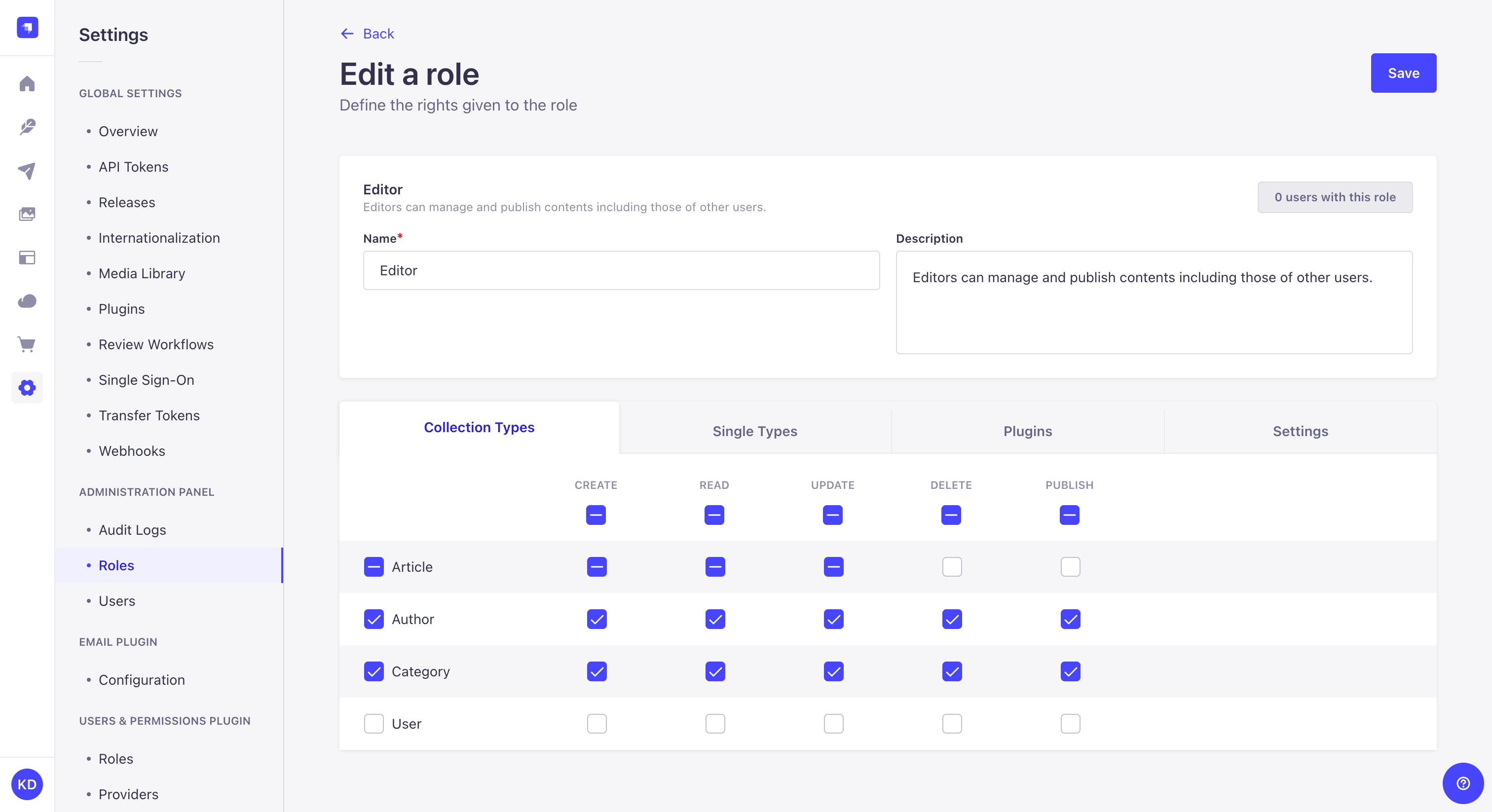
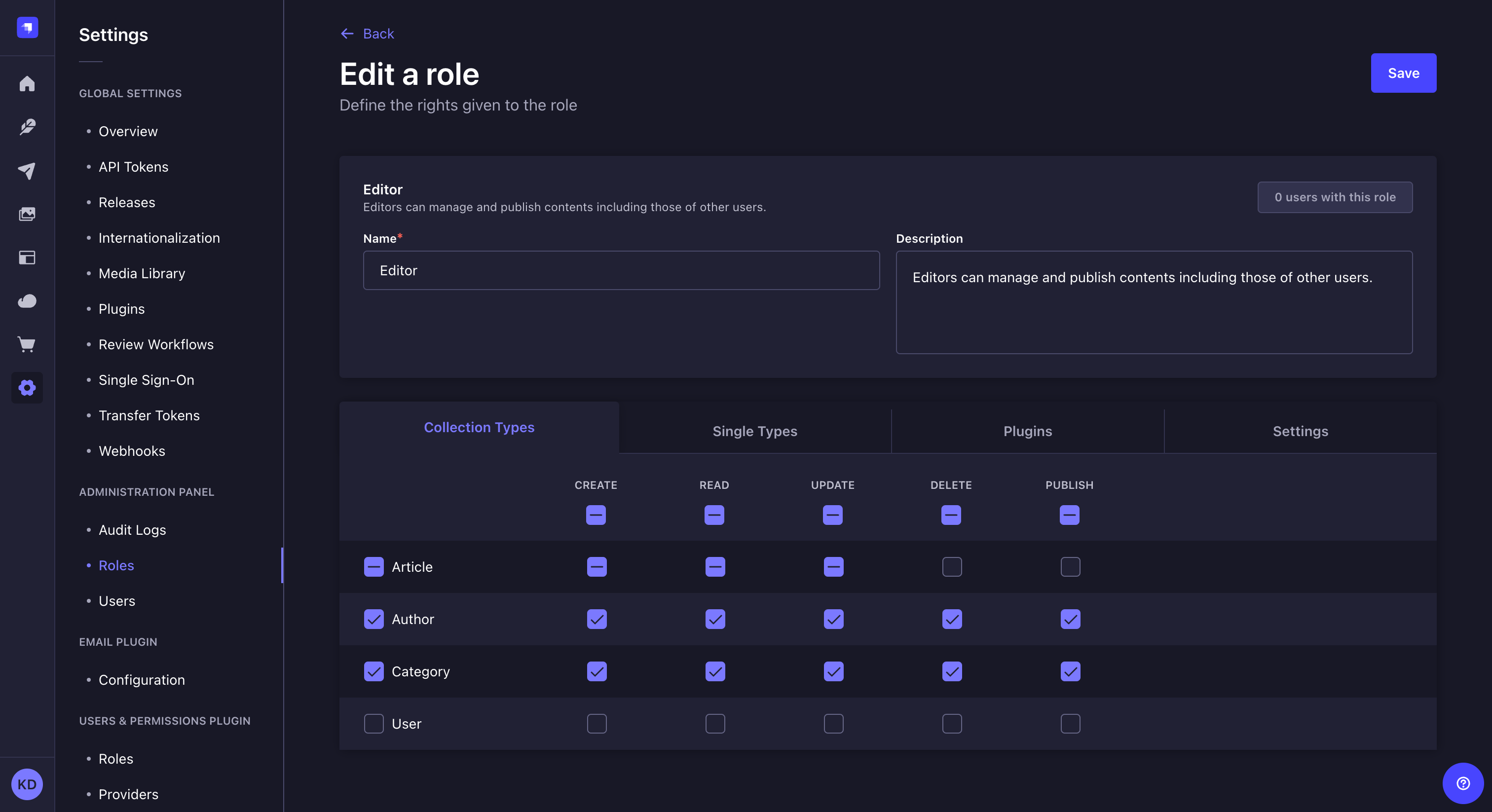
ロール編集インターフェースでは、管理者ロールの詳細を編集し、AI Marketerアプリケーションのすべてのセクションに対する権限を詳細に設定できます。管理パネル > ロール からアクセスできます。ロールのレコードの右側にある編集ボタン  をクリックするか、新しいロールを追加 ボタンをクリックしてアクセスします(新しいロールの作成を参照)。
Super Adminロールの権限は編集できません。すべての設定は読み取り専用です。
ロールの詳細を編集
管理者ロール編集インターフェースの詳細セクションでは、ロールの名前を定義し、他の管理者がそのロールでどのような権限が付与されているかを理解できるように、説明を追加できます。
右上には、そのロールが割り当てられている管理者の数がカウンターで表示されます。
ロールの詳細を編集するには、以下の手順に従ってください:
| ロールの詳細 | 手順 |
|---|---|
| 名前 | テキストボックスにロールの新しい名前を入力します。 |
| 説明 | テキストボックスにロールの説明を入力します。 |
ロールの権限を設定
管理者ロール編集インターフェースの権限セクションでは、管理者がAI Marketerアプリケーションの各部分で行える操作を詳細に設定できます。権限はテーブル形式で表示され、コレクションタイプ、シングルタイプ、プラグイン、設定の4つのカテゴリに分かれています。
コレクションタイプとシングルタイプ
コレクションタイプとシングルタイプのカテゴリには、それぞれAI Marketerアプリケーションで利用可能なすべてのコレクションタイプとシングルタイプがリストされています。各コンテンツタイプについて、管理者は以下の操作権限を持つことができます:作成、読み取り、更新、削除、公開。
ロールのコレクションタイプまたはシングルタイプの権限を設定するには:
- 権限テーブルのコレクションタイプまたはシングルタイプカテゴリに移動します。
- アクセスを許可するコンテンツタイプの名前の左側にあるボックスにチェックを入れます。デフォルトでは、すべてのフィールドに対してすべてのアクションが実行可能です。
- (任意)アクションに関連するボックスのチェックを外し、特定のアクションを禁止します。
- (任意)コンテンツタイプの名前をクリックして、そのフィールドの完全なリストを表示します。フィールドとアクションに関連するボックスのチェックを外し、特定のフィールドに対するアクセスまたはアクションを禁止します。インターナショナライゼーションプラグインがインストールされている場合、各ロケールに対してどの権限を付与するかも定義します。
- アクセスを許可する各コンテンツタイプに対して、手順2~4を繰り返します。
- 右上の 保存 ボタンをクリックします。
プラグインと設定
プラグインと設定のカテゴリには、それぞれのプラグインやAI Marketerアプリケーションの設定に関連するサブカテゴリが表示されます。各サブカテゴリには、固有の権限セットが含まれています。
ロールのプラグインまたは設定の権限を設定するには:
- 権限テーブルのプラグインまたは設定カテゴリに移動します。
- 設定したいサブカテゴリの名前をクリックして、すべての利用可能な権限を表示します。
- ロールに付与する権限のボックスにチェックを入れます。詳しい手順は以下の表を参照してください。
- プラグイン
- 設定
デフォルトでは、プラグインの権限は、Content-Type Builder、Upload(メディアライブラリ)、コンテンツマネージャー、ユーザー&権限(エンドユーザーを管理するためのプラグイン)のために設定できます。各プラグインには、固有の権限セットがあります。
| プラグイン名 | 権限 |
|---|
| コンテンツ
リリース
(リリース) |
- 一般
- "読み取り" - リリース機能へのアクセスを許可
- "作成" - リリースの作成を許可
- "編集" - リリースの編集を許可
- "削除" - リリースの削除を許可
- "公開" - リリースの公開を許可
- "リリースからエントリを削除"
- "リリースにエントリを追加"
- シングルタイプ
- "表示の設定" - シングルタイプの編集画面の設定を許可
- コレクションタイプ
- "表示の設定" - コレクションタイプの編集画面の設定を許可
- コンポーネント
- "レイアウトの設定" - コンポーネントのレイアウト設定を許可
- 一般
- "読み取り" - Content-Type Builderプラグインへの読み取り専用アクセスを許可
(メディアライブラリ) |
- 一般
- "メディアライブラリへのアクセス" - メディアライブラリプラグインへのアクセスを許可
- "表示の設定" - メディアライブラリの表示設定を許可
- アセット
- "作成(アップロード)" - メディアファイルのアップロードを許可
- "更新(トリミング、詳細、置き換え)+削除" - アップロードされたメディアファイルの編集を許可
- "ダウンロード" - アップロードされたメディアファイルのダウンロードを許可
- "リンクのコピー" - アップロードされたメディアファイルのリンクをコピーすることを許可
- ロール
- "作成" - エンドユーザーロールの作成を許可
- "読み取り" - 作成されたエンドユーザーロールの表示を許可
- "更新" - エンドユーザーロールの編集を許可
- "削除" - エンドユーザーロールの削除を許可
- プロバイダー
- "読み取り" - プロバイダーの表示を許可
- "編集" - プロバイダーの編集を許可
- メールテンプレート
- "読み取り" - メールテンプレートへのアクセスを許可
- "編集" - メールテンプレートの編集を許可
- 高度な設定
- "読み取り" - ユーザー&権限プラグインの高度な設定へのアクセスを許可
- "編集" - 高度な設定の編集を許可
一般 > 設定 > ユーザー&権限プラグイン |
設定の権限は、管理パネルのメインナビゲーションから 一般 > 設定 にアクセスできるすべての設定に対して設定できます。メディアライブラリとWebhook(グローバル設定セクション)およびユーザーとロール(RBAC機能の設定を行う管理パネルセクション)が含まれます。設定の権限は、管理パネルのプラグインおよびマーケットプレイスセクションへのアクセスを構成することもできます。各設定には固有の権限セットがあります。
| 設定名 | 権限 |
|---|---|
| コンテンツリリース |
一般 > 設定 > グローバル設定 - リリース |
| メール |
一般 > 設定 > ユーザー&権限プラグイン - メールテンプレート |
| メディアライブラリ |
一般 > 設定 > グローバル設定 - メディアライブラリ |
| 国際化 |
一般 > 設定 > グローバル設定 - 国際化 |
| レビューワークフロー Beta |
一般 > 設定 > グローバル設定 - レビューワークフロー |
| シングルサインオン Beta |
一般 > 設定 > グローバル設定 - シングルサインオン |
| 監査ログ |
一般 > 設定 > 管理パネル - 監査ログ |
| プラグインとマーケットプレイス |
|
| Webhook |
一般 > 設定 > グローバル設定 - Webhook |
| ユーザーとロール |
一般 > 設定 > 管理パネル |
| APIトークン |
一般 > 設定 > グローバル設定 - APIトークン |
| プロジェクト |
|
| トランスファートークン |
一般 > 設定 > グローバル設定 - トランスファートークン |
- 右上の 保存 ボタンをクリックします。
権限のカスタム条件を設定
各カテゴリの権限ごとに、 設定 ボタンが表示されます。これにより、管理者が権限を付与されるための追加条件を定義することで、権限設定をさらに細かく調整できます。デフォルトの追加条件は2つあります:
- 管理者が作成者である必要がある、
- 管理者が作成者と同じロールである必要がある。
他のカスタム条件が、事前にAI Marketerアプリケーションのために作成されている場合、それらも利用可能です(ロールベースのアクセス制御を参照)。
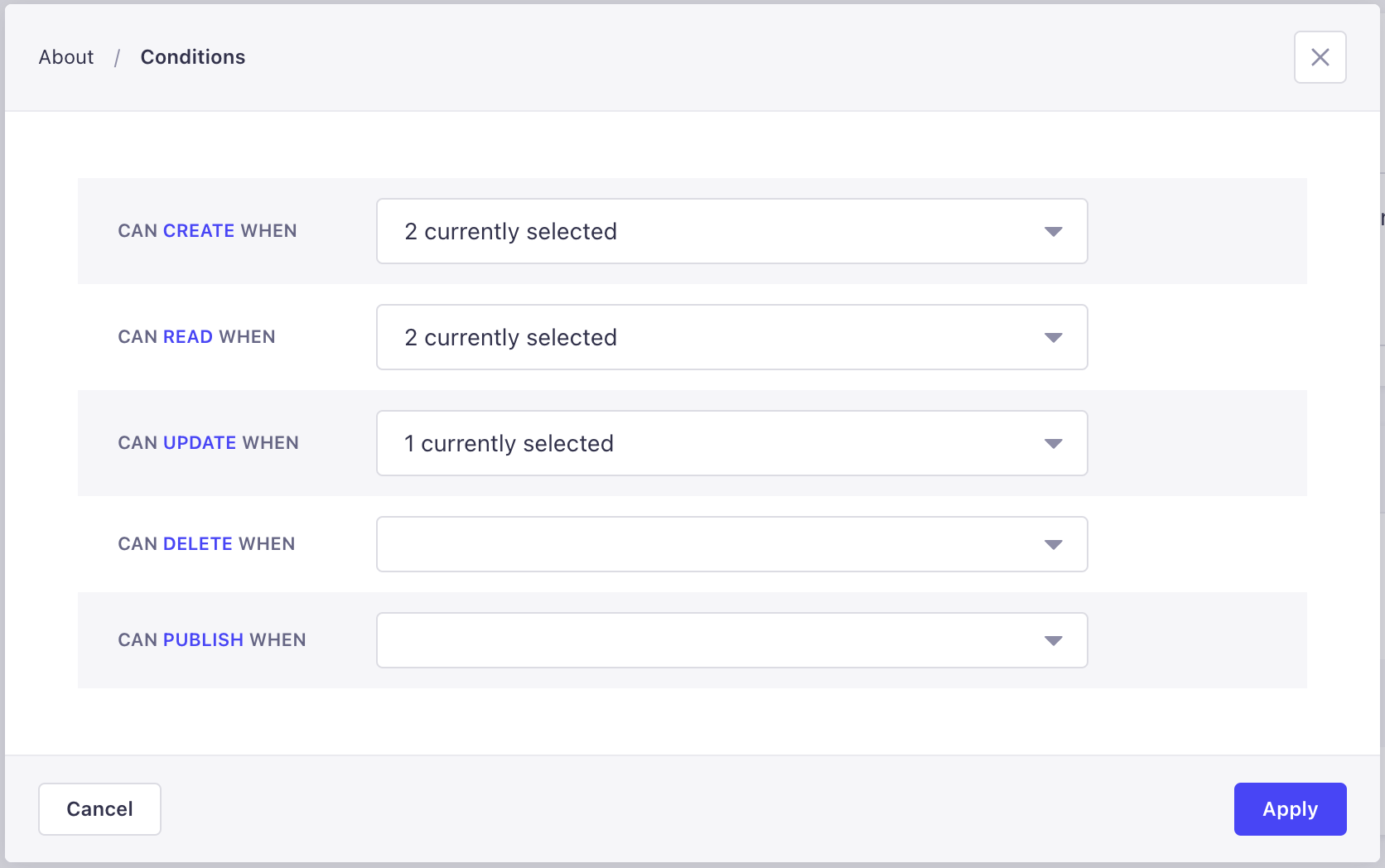
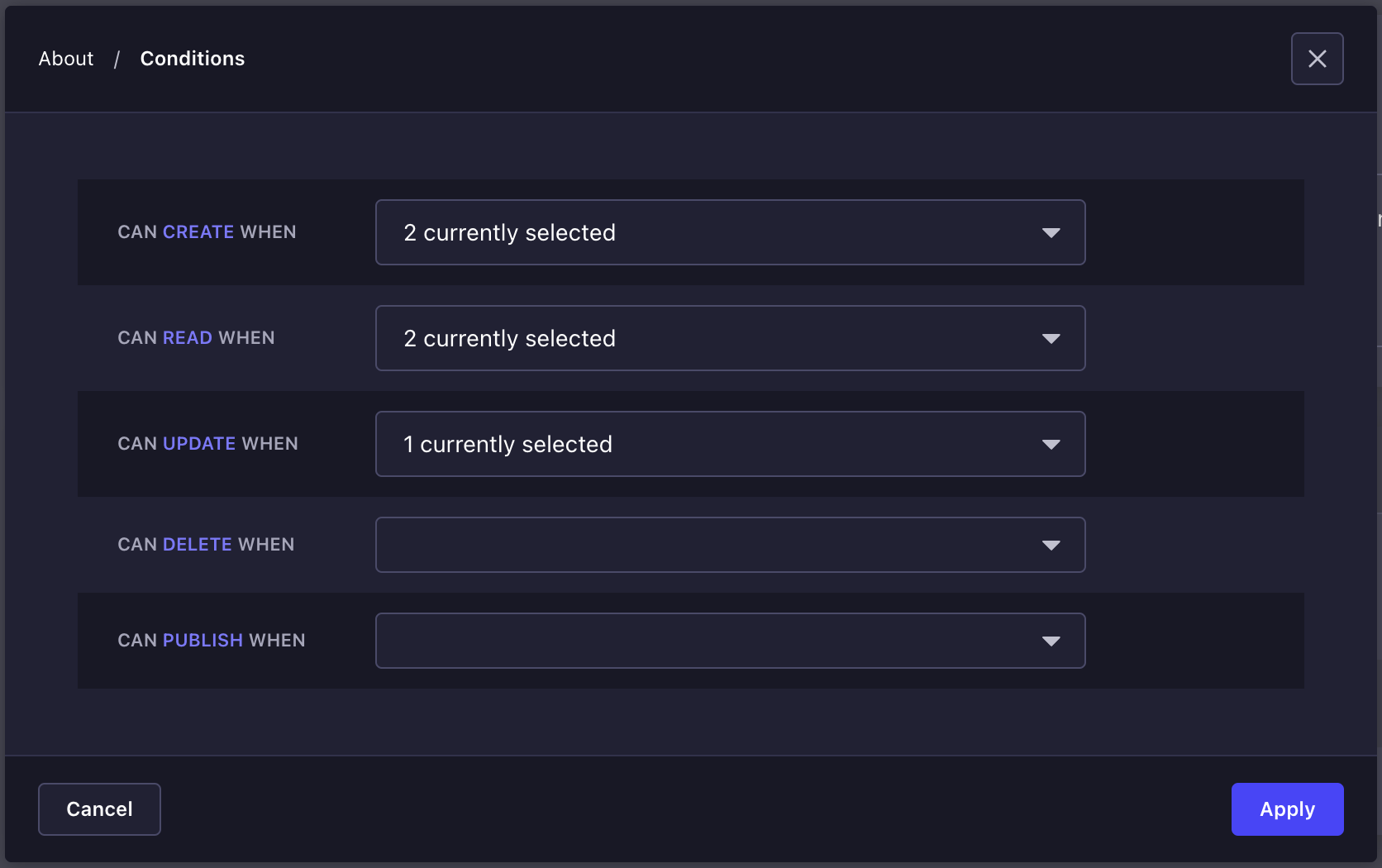
カスタム条件を設定するには:
- ロールに既に付与されている権限の 設定 ボタンをクリックします。
- 条件を定義 ウィンドウで、利用可能な各権限に特定の条件をカスタマイズできます。カスタム条件を設定したい権限に関連するドロップダウンリストをクリックします。
- 選択した権限に対してカスタム条件を定義します。次のいずれかを実行できます:
- すべての追加条件が適用されるように、デフォルトオプションにチェックを入れます。
- 矢印ボタン
 をクリックして、利用可能な追加条件を表示し、選択したものだけにチェックを入れます。
- 適用 ボタンをクリックします。
カスタム条件が権限に設定されると、権限の名前の横にドットが表示され、 設定 ボタンも表示されます。
カスタム条件は、ロールに対して付与される権限にのみ設定できます。そうでない場合、 設定 ボタンをクリックしても、カスタム条件オプションは表示されません。