トランスファートークンの管理
☑️ Prerequisites
トランスファートークンは、AI Marketer transfer CLIコマンドを許可するために使用されます(開発者ドキュメントを参照)。管理者は、 設定 > グローバル設定 > トランスファートークン からトークンを管理できます。
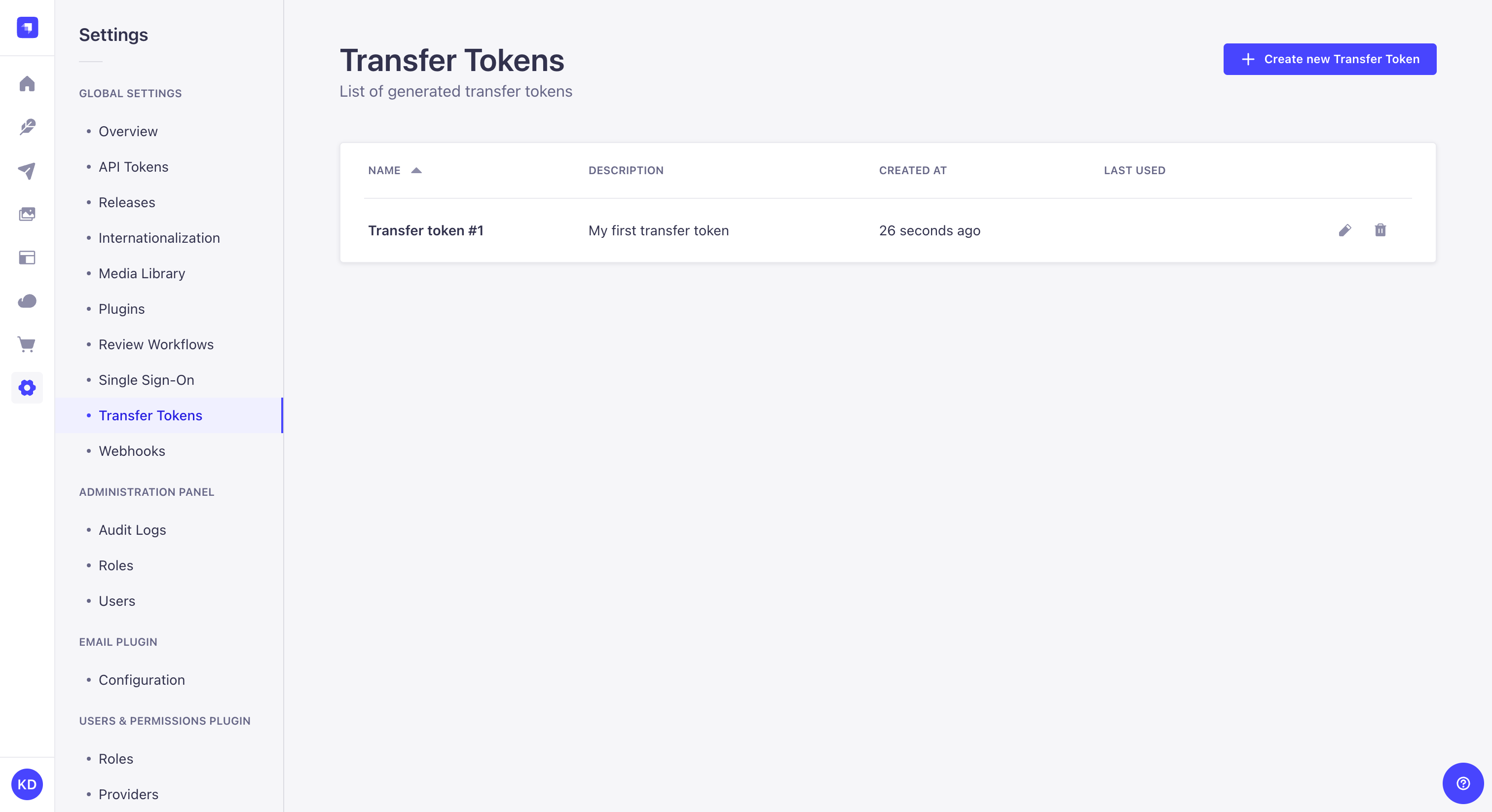
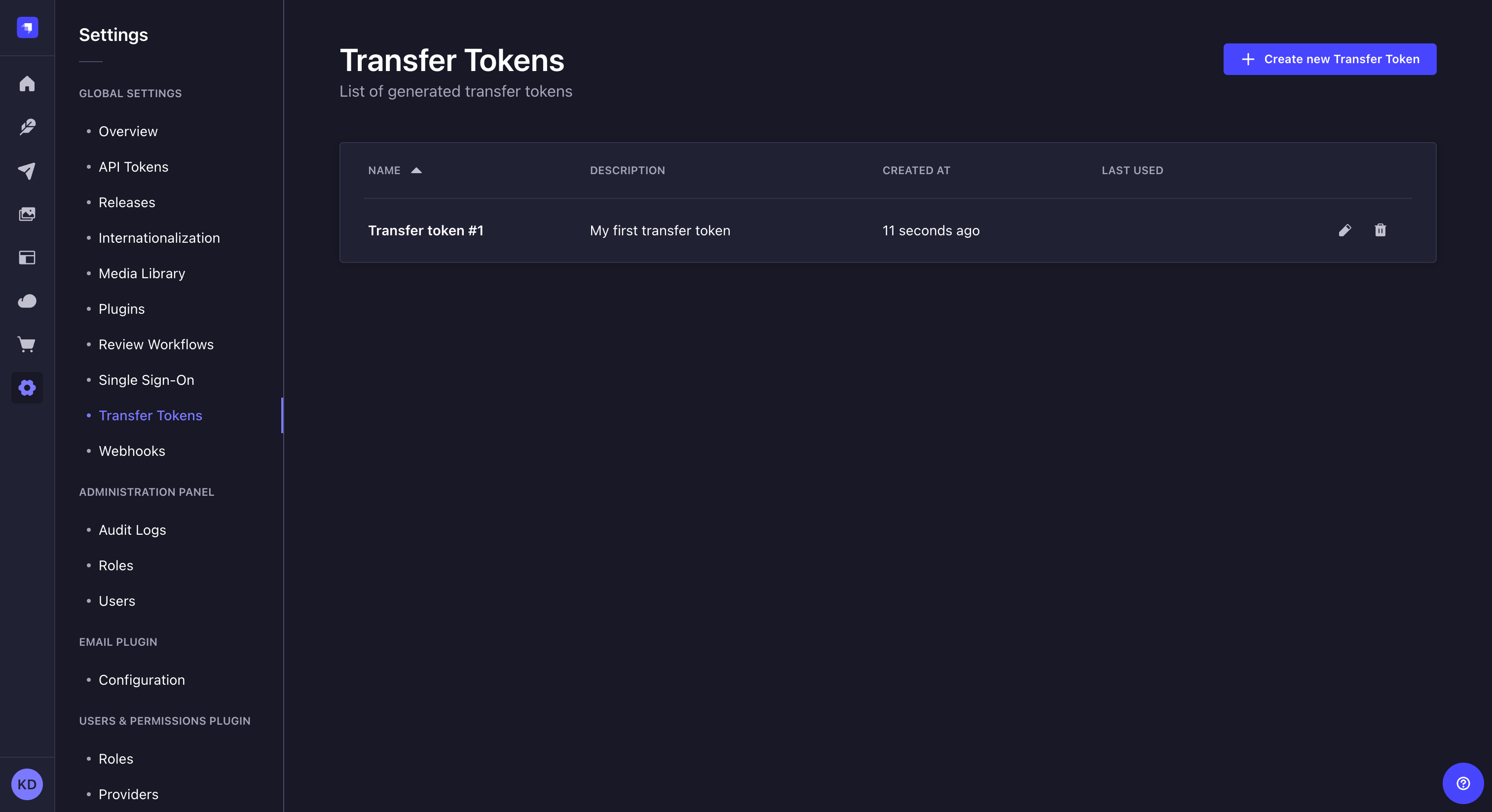
トランスファートークン 設定サブセクションには、作成されたすべてのトランスファートークンがリスト表示されます。
このテーブルには、各トランスファートークンの名前、説明、作成日、および最終使用日が表示されます。また、管理者は以下の操作が可能です:
 をクリックして、トランスファートークンの名前、説明、タイプを編集するか、トークンを再生成します。
 をクリックしてトランスファートークンを削除します。
新しいトランスファートークンの作成
新しいトランスファートークンを作成するには:
新しいトランスファートークンを作成 ボタンをクリックします。
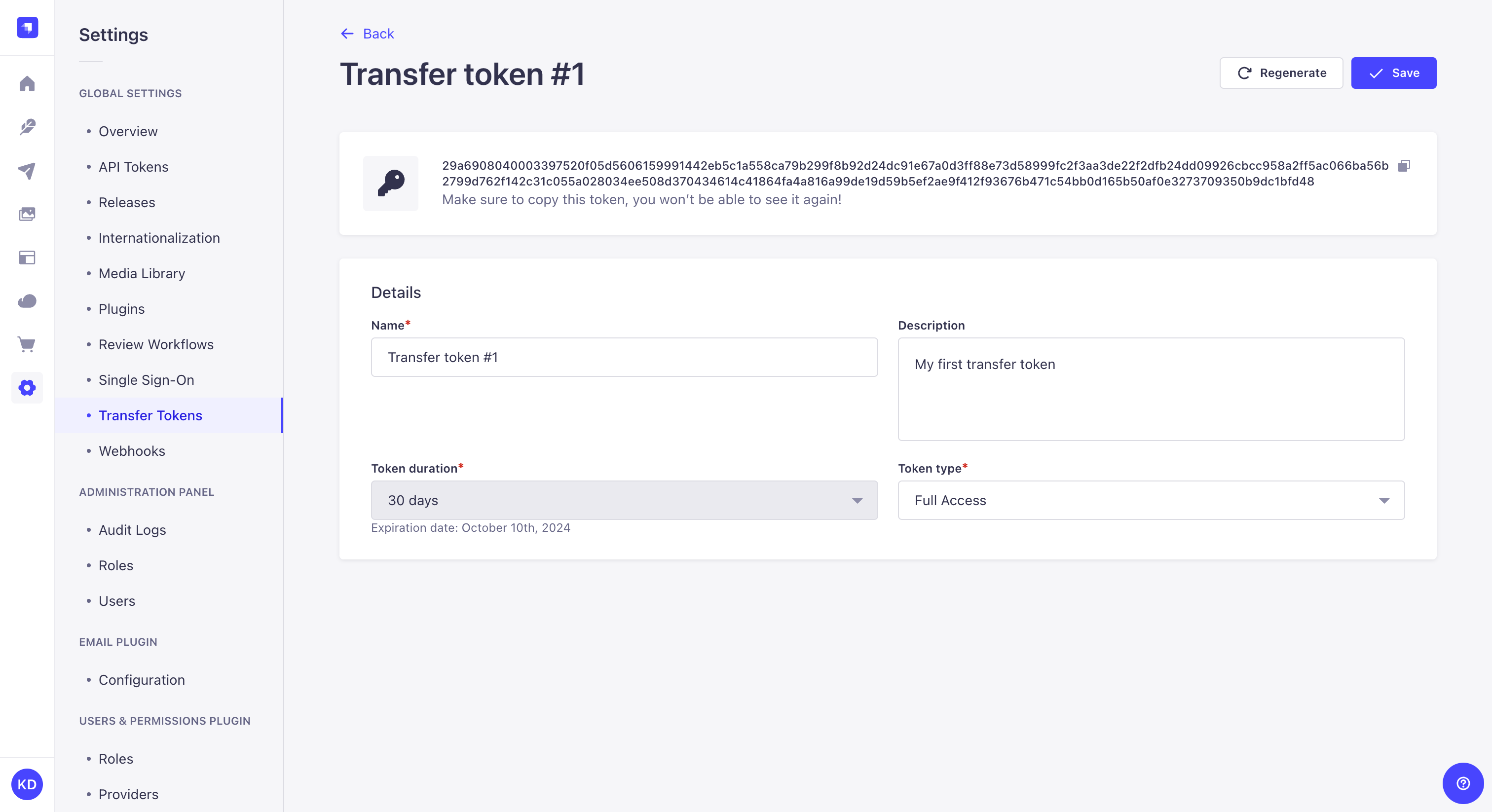
トランスファートークンの編集画面で、新しいトークンを設定します:
設定名 手順 名前 トランスファートークンの名前を入力します。 説明 (任意)トランスファートークンの説明を入力します。 トークンの期間 7日間、30日間、90日間、または 無制限 の期間を選択します。 トークンのタイプ トランスファーのタイプを選択します: - Push はローカルからリモートインスタンスへのトランスファーのみ許可。
- Pull はリモートからローカルインスタンスへのトランスファーのみ許可。
- フルアクセス は両方のトランスファータイプを許可。
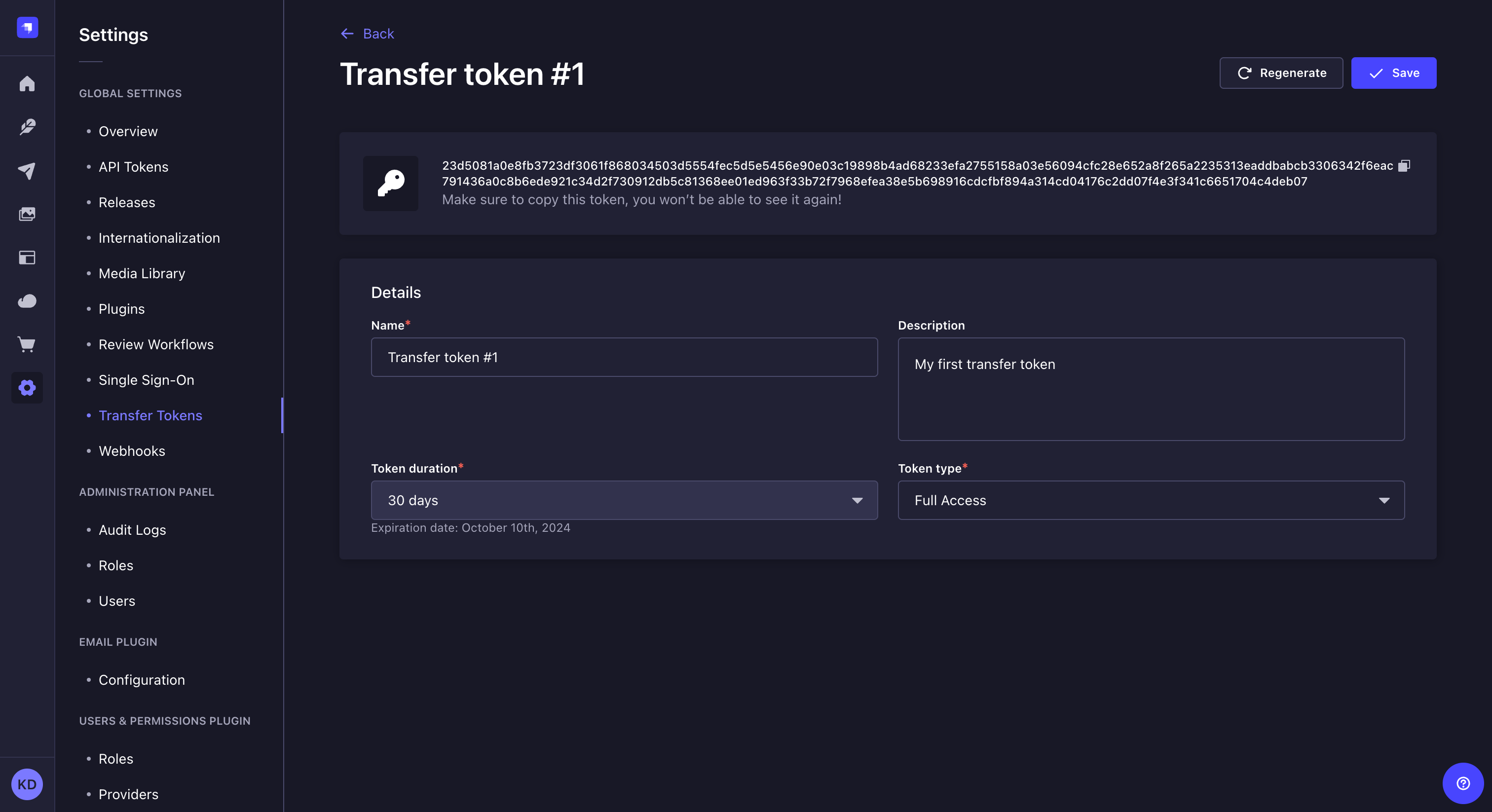
保存 ボタンをクリックします。新しいトランスファートークンはインターフェースの上部に表示され、コピー用ボタン
 も表示されます。
✋ Caution
セキュリティ上の理由から、トランスファートークンは作成直後にのみ表示されます。ページをリフレッシュしたり、管理パネル内の別の場所に移動すると、新しく作成されたトークンは非表示となり、再表示されません。
トランスファートークンの再生成
トランスファートークンを再生成するには:
- トークンの編集ボタンをクリックします。
- 再生成 ボタンをクリックします。
- ダイアログで 再生成 ボタンをクリックして確認します。
- インターフェースの上部に表示された新しいトランスファートークンをコピーします。