コンテンツタイプのビューの設定
コンテンツタイプは、そのタイプに応じて、リストビューと編集ビューの2つのインターフェースに分かれます。どちらのインターフェースも設定可能です。
リストビューの設定
リストビューインターフェースの右側、テーブルの上に設定ボタン  が表示されます。これにより、コレクションタイプのリストビューに対して設定を行い、テーブルに表示するフィールドを選択できます。
設定は、設定をアクセスしたコレクションタイプのリストビューにのみ適用されます(つまり、フィルタや検索オプションを無効にしても、他のコレクションタイプに対して自動的に同じオプションが無効になるわけではありません)。
また、以下の説明は、コレクションタイプのリストビューのテーブルに表示されるフィールドを永久に設定する方法を説明しています。表示フィールドを一時的に設定することも可能です(詳細はコンテンツマネージャーの紹介をご覧ください)。
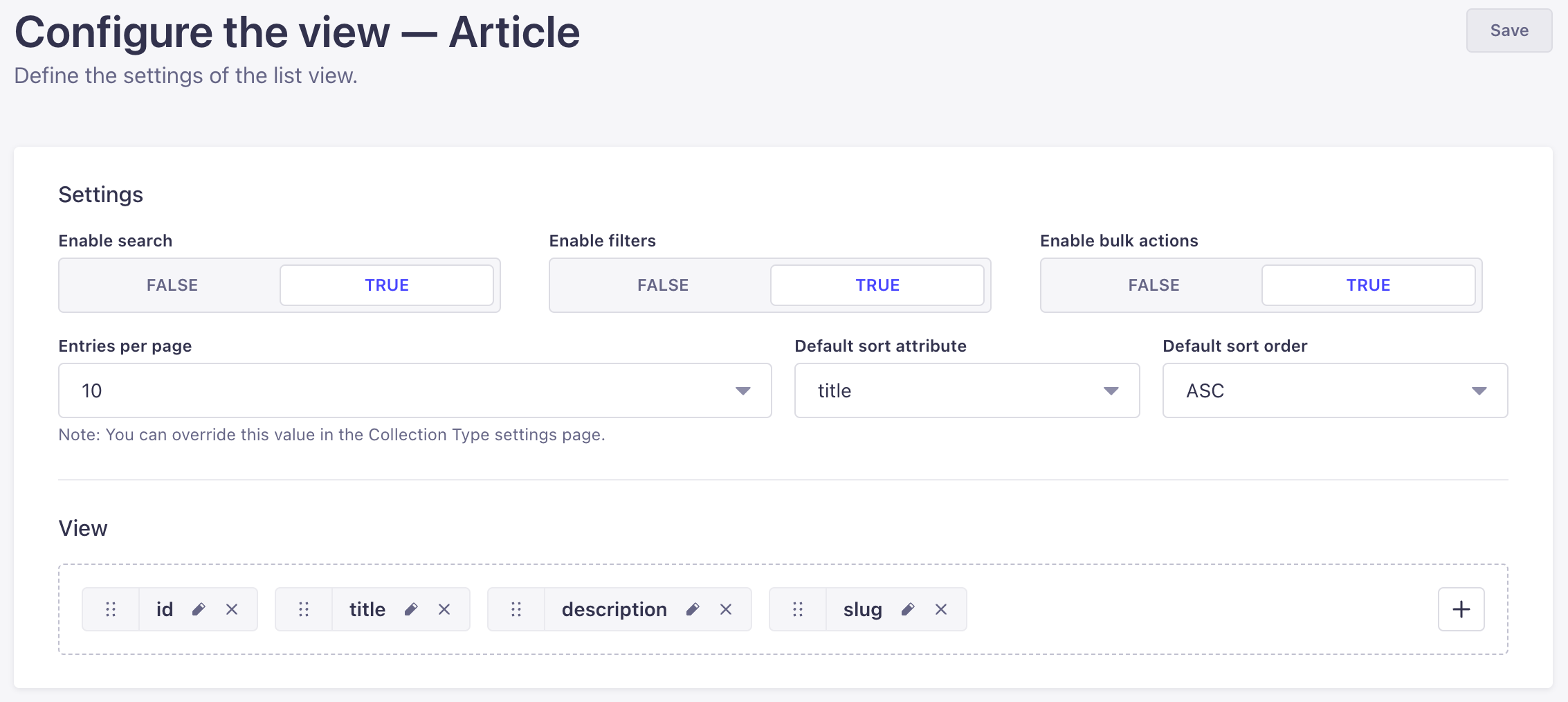
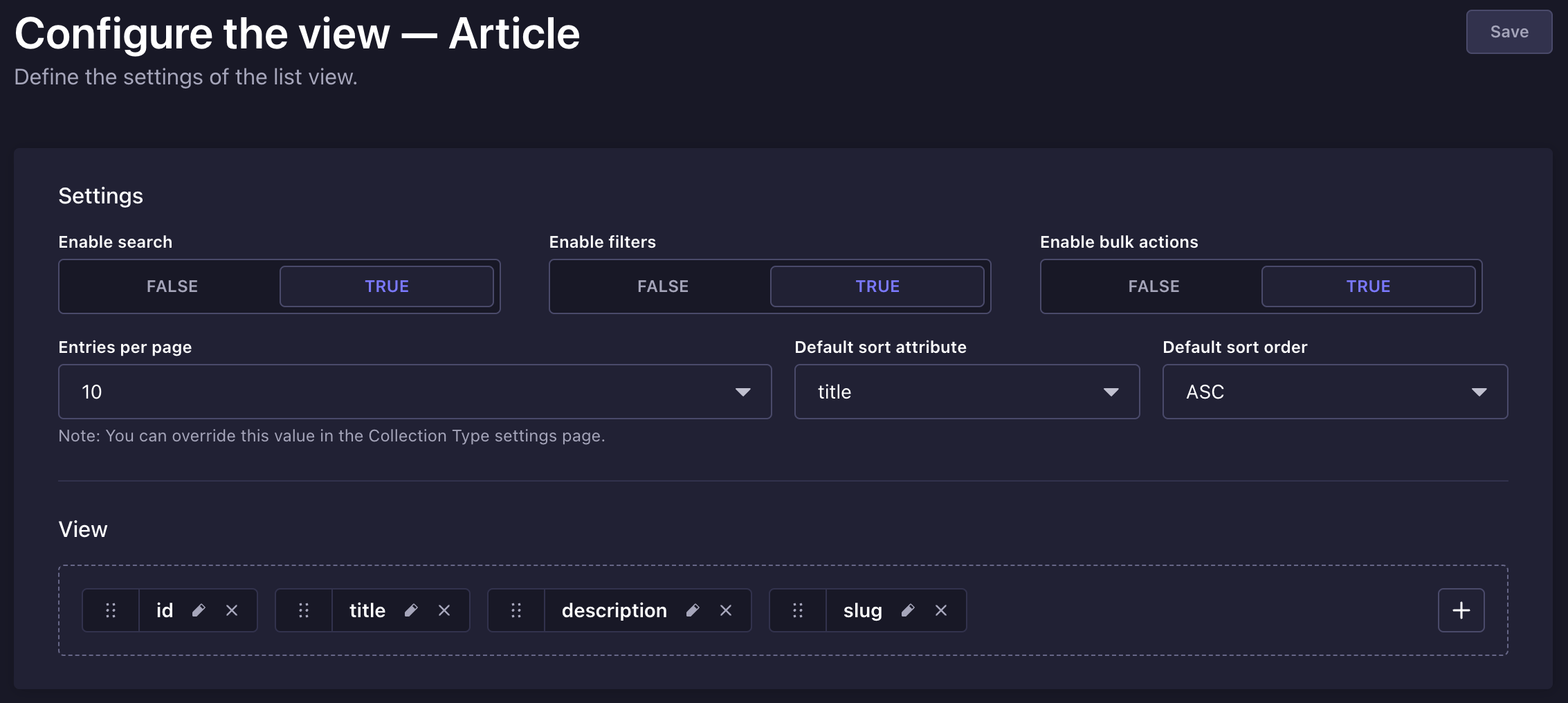
リストビューの設定
- コレクションタイプのリストビューで、設定ボタン をクリックし、
 ビューを設定 をクリックしてリストビュー設定インターフェースに移動します。
 - 設定エリアで、新しい設定を定義します:
| 設定名 | 手順 |
|---|---|
| 検索を有効化 | TRUE または FALSE をクリックして、検索を有効または無効にします。 |
| フィルタを有効化 | TRUE または FALSE をクリックして、フィルタを有効または無効にします。 |
| 一括アクションを有効化 | TRUE または FALSE をクリックして、リストビューのテーブルで複数選択ボックスを有効または無効にします。 |
| 1ページあたりのエントリ数 | ドロップダウンリストから、1ページあたりのエントリ数を選択します。 |
| デフォルトのソート属性 | デフォルトで使用されるソートフィールドを選択します。 |
| デフォルトのソート順 | デフォルトで適用されるソートの種類を選択します。 |
- 保存 ボタンをクリックします。
リストビューの表示設定
- コレクションタイプのリストビューで、設定ボタン をクリックし、 ビューを設定 をクリックしてリストビュー設定インターフェースに移動します。
- 表示エリアで、リストビューのテーブルに表示するフィールドとその順序を定義します:
- 新しいフィールドを追加するには、追加ボタン
 をクリックします。
 - フィールドを削除するには、削除ボタン
 をクリックします。
 - 並べ替えボタン
 をクリックして、フィールドをドラッグアンドドロップで他のフィールド間に表示したい場所に配置します。
- 新しいフィールドを追加するには、追加ボタン
- 編集ボタン
 をクリックして、フィールドに対する個別の設定にアクセスします:
| 設定名 | 手順 |
|---|---|
| ラベル | リストビューテーブルでフィールドに使用するラベルを入力します。 |
| このフィールドのソートを有効化 | TRUE または FALSE をクリックして、フィールドのソートを有効または無効にします。 |
- 保存 ボタンをクリックします。
リレーショナルフィールドもリストビューに表示できますが、特定の制限があります:
- リレーショナルフィールドごとに1つのフィールドのみ表示可能です。
- 最上位のフィールドのみ表示できます(つまり、リレーションのリレーションからのフィールドは表示できません)。
- 表示されるフィールドに複数の値が含まれている場合、そのすべての値が表示されるわけではなく、値の数を示すカウンターが表示されます。このカウンターにマウスを合わせると、リレーショナルフィールドの最初の10個の値がツールチップに表示されます。
また、リレーショナルフィールドはデフォルトのソートには設定できません。
編集ビューの設定
コンテンツタイプの編集ビューでは、 ボタンが表示され、そこから ビューを設定 ボタンにアクセスできます。これにより、エントリタイトルやコンテンツタイプのフィールド(リレーショナルフィールドを含む)の表示設定を行うことができます。
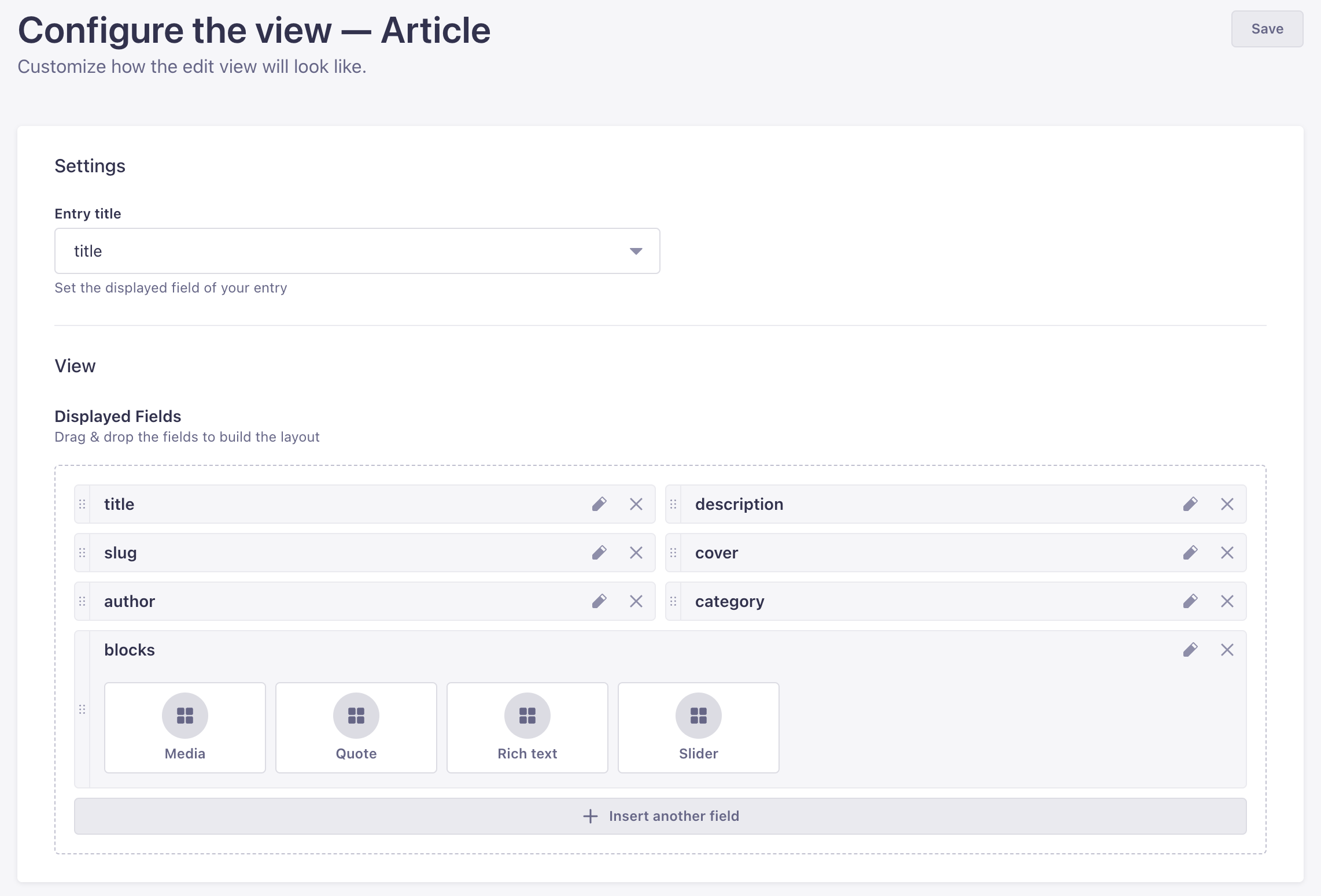
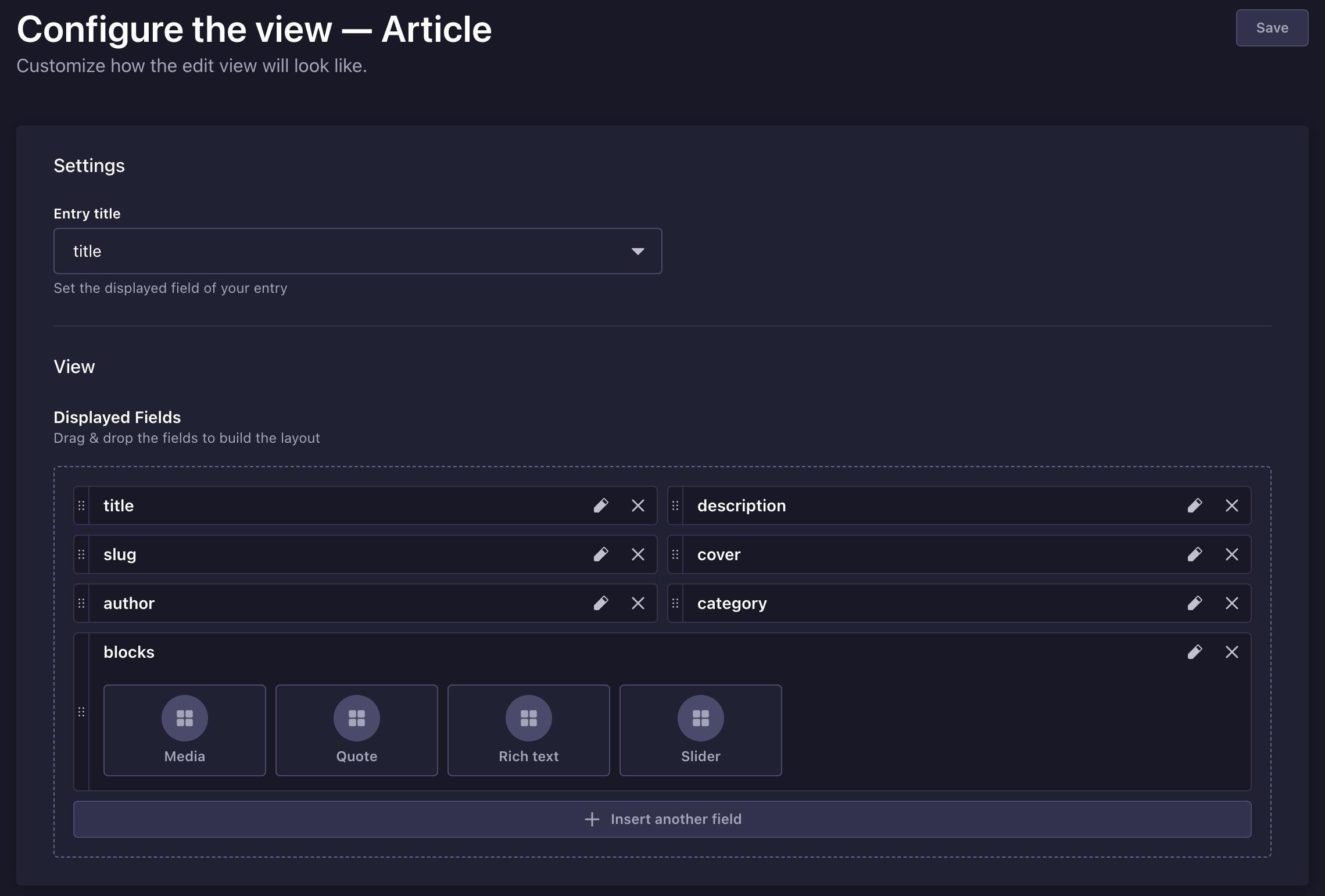
編集ビューの設定手順
- コンテンツタイプの編集ビューで、 をクリックし、次に ビューを設定 をクリックします。
- 設定エリアで、新しい設定を定義します:
| 設定名 | 手順 |
|---|---|
| エントリタイトル | ドロップダウンリストから、エントリのタイトルとして使用するフィールドを選択します。 |
- 保存 ボタンをクリックします。
編集ビューの表示
- コンテンツタイプの編集ビューで、 ボタンをクリックし、次に ビューを構成を選択します。
- ビューエリアで、リストビューのテーブルに表示するフィールド(リレーショナルフィールドを含む)、表示順序、サイズを定義します:
- 別のフィールドを挿入ボタンをクリックして新しいフィールドを追加します。
- フィールドを削除するには、削除ボタン をクリックします。
- 再配置ボタン をクリックし、他のフィールド間で表示したい位置にドラッグアンドドロップします。
- フィールドの編集ボタン をクリックして、そのフィールドの利用可能な設定にアクセスします:
| 設定名 | 説明 |
|---|---|
| ラベル | フィールドに使用するラベルを入力します。 |
| 説明 | 他の管理者が適切に入力できるよう、フィールドの説明を書きます。 |
| プレースホルダー | デフォルトでフィールドに表示するプレースホルダーを記入します。 |
| 編集可能フィールド | 管理者がフィールドを編集できるようにするには、TRUE または FALSE をクリックして有効または無効にします。 |
| サイズ | コンテンツマネージャーに表示するフィールドのサイズを選択します。この設定は、JSONフィールド、リッチテキストフィールド、動的ゾーンやコンポーネントには適用されません。 |
| エントリータイトル | (リレーショナルフィールドのみ) リレーショナルフィールドに使用するエントリータイトルを記入します。リレーショナルフィールドのエントリータイトルは、管理者がリレーショナルフィールドのコンテンツを編集ビューでより簡単に管理できるように、わかりやすいものを選択することをお勧めします。 |
- 保存ボタンをクリックします。
:::注意 コンポーネントのフィールドの設定や表示は、エントリーの編集ビュー構成ページから管理および並べ替えることはできません。コンポーネントのレイアウトを設定ボタンをクリックして、コンポーネントの独自の構成ページにアクセスします。エントリーと同様の設定や表示オプションが見つかりますが、これらはコンポーネント専用に適用されます。
また、設定はコンポーネント自体に対して定義されるため、そのコンポーネントが使用される他のすべてのコンテンツタイプにも自動的に適用されます。 :::