レビューワークフローの管理 Beta
レビューワークフロー機能を使用すると、さまざまなコンテンツタイプに対してワークフローを作成および管理できます。各ワークフローは、コンテンツのレビュー段階で構成され、チームが下書きから公開までのコンテンツ作成フローにおいてコラボレーションできるようになります。
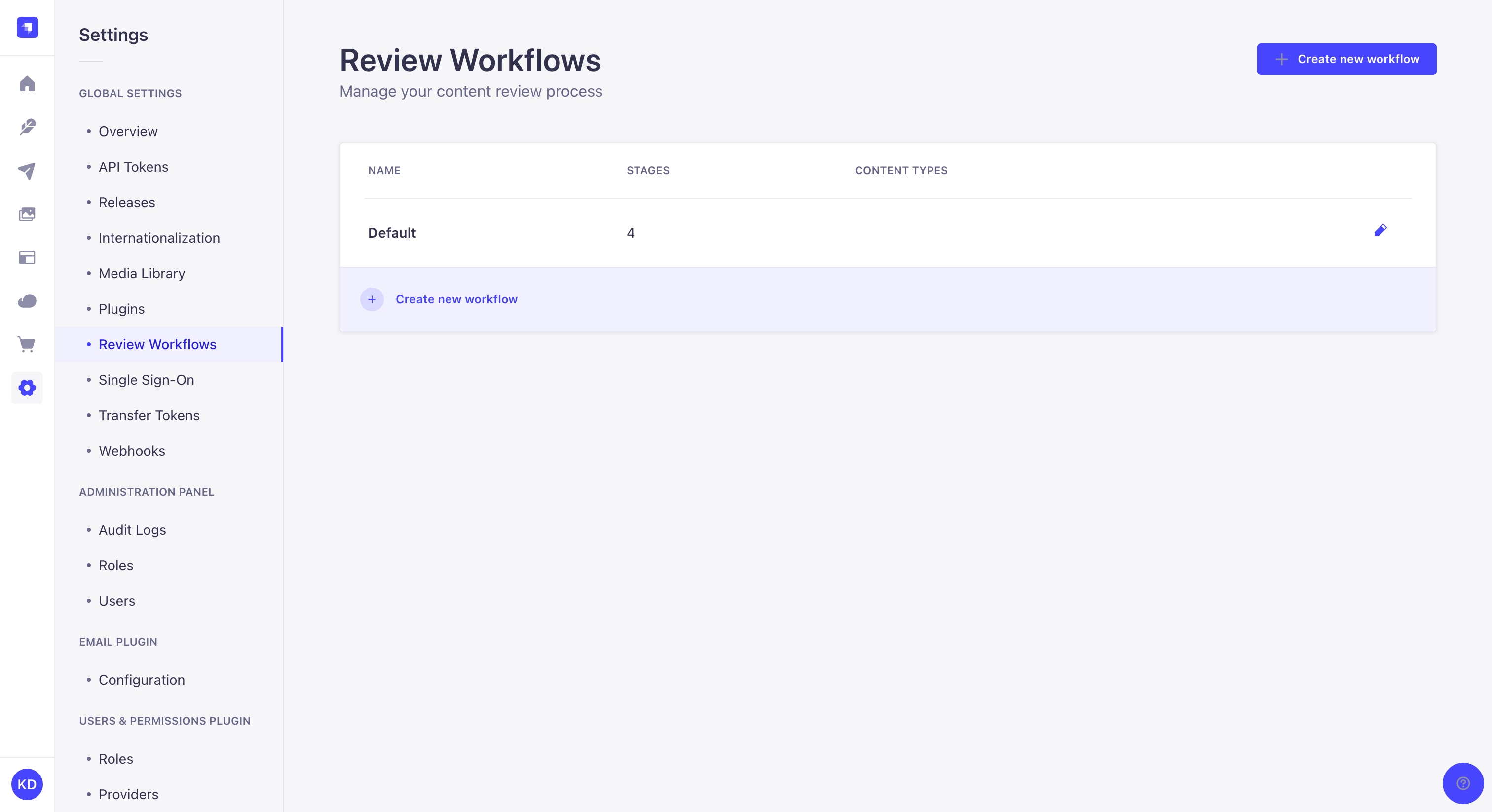
多くの組織では、異なるチームがコンテンツの異なる部分をレビューします。コンテンツタイプごとに異なるレビューワークフローを使用することで、各チームのニーズに合わせたワークフローを調整することが可能です。
デフォルトのワークフローには4つのステージが設定されています:「To do」、「In progress」、「Ready to review」、および「Reviewed」です。これらの4つのステージは、必要に応じて編集、順序変更、または削除でき、さらに新しいステージを追加することも可能です。
ワークフローをコンテンツマネージャーで使用できるようにするには、まずワークフローを  設定 > グローバル設定 > レビューワークフロー から構成する必要があります。デフォルトでは、レビューワークフローの設定はSuper Adminロールを持つユーザーのみが利用できます。他のロールにはレビューワークフローの権限を付与する必要があります。ユーザー、ロール、権限を参照してください。
ワークフローの作成または編集
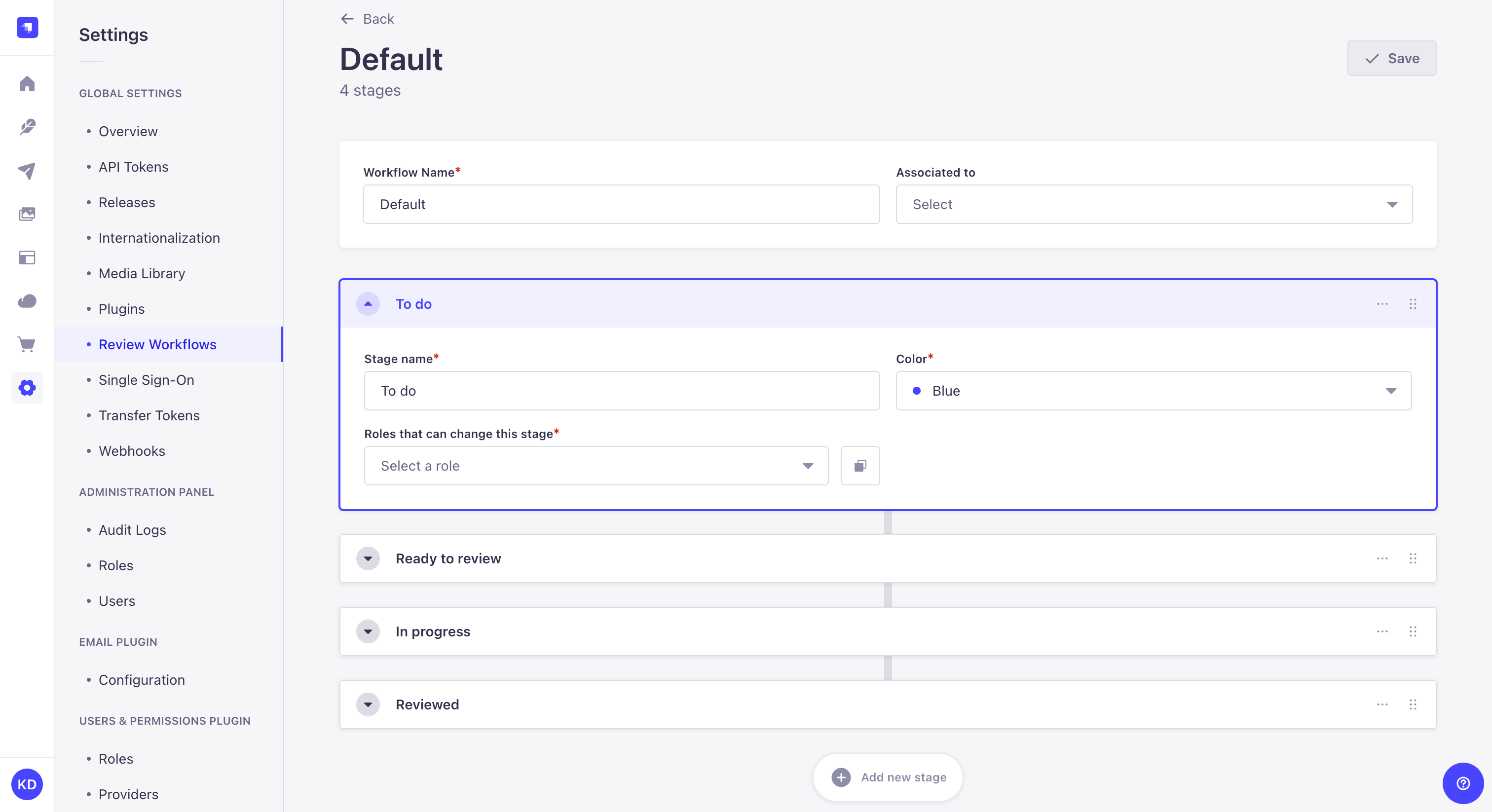
新しいワークフローを作成 ボタン、またはワークフローの編集
 ボタンをクリックします。
ワークフロー編集画面で、新しいワークフローを設定します:
設定名 手順 ワークフロー名 ワークフローの一意の名前を入力します。 関連付け先 (任意)このワークフローを1つ以上の既存のコンテンツタイプに関連付けます。 ステージ レビューステージを追加します(新しいステージの追加を参照)。 保存 ボタンをクリックします。新しいワークフローはリストビューに表示され、割り当てられたコンテンツタイプごとに適用されます。
[ワークフローとステージの最大数](https://AI Marketer.io/pricing-cloud)には制限があります。
新しいステージの追加
レビューワークフローに新しいステージを追加するには:
- 新しいステージを追加 ボタンをクリックします。
- ステージ名 を入力します。
- カラー を選択します。
- レビューステージにある場合、そのステージの変更が可能なロールを選択します。
- 保存 ボタンをクリックします。
デフォルトでは新しいステージは末尾に追加されますが、 ボタンを使用していつでも順序を変更できます。
ステージごとのロールを設定する際、現在のロールをすべてのステージに適用する「すべてのステージに適用」をクリックするか、ステージのコンテキストメニューで「ステージを複製」を使用できます。
ステージの複製
- ステージのコンテキストメニューで ステージを複製 をクリックします。
- 複製されたステージの名前を変更します。
- 保存 ボタンをクリックします。
ステージの削除
ステージを削除するには、ステージのコンテキストメニューで  をクリックし、削除 を選択します。
保留中のレビューがあるステージを削除した場合、レビューはワークフローの最初のステージに移動されます。すべてのワークフローには少なくとも1つのステージが必要であり、最後のステージを削除することはできません。
ワークフローの削除
ワークフローを削除するには、リストビューでワークフローの  ボタンをクリックします。
最後のワークフローは削除できません。