クイックスタートガイド
AI Marketerは非常に柔軟性が高いです。最終結果を素早く確認したい方でも、製品に深く潜り込みたい方でも、どちらでも対応可能です。このチュートリアルでは、DIYアプローチを採用し、プロジェクトとデータ構造をゼロから構築し、そのプロジェクトをAI Marketerにデプロイして、そこからデータを追加します。
推定完了時間:5〜10分
Before installing Strapi, the following requirements must be installed on your computer:
- Node.js: Only Active LTS or Maintenance LTS versions are supported (currently
v18andv20). Odd-number releases of Node, known as "current" versions of Node.js, are not supported (e.g. v19, v21). - Your preferred Node.js package manager:
- Python (if using a SQLite database)
また、プロジェクトをAI Marketerにデプロイするためには、gitをインストールし、GitHubのアカウントが必要です。
🚀 パートA:AI Marketerで新しいプロジェクトを作成する
まず、ターミナルでコマンドを実行してマシン上に新しいAI Marketerプロジェクトを作成し、最初のローカル管理者ユーザーを登録します。
以下の手順に従って、詳しい説明を読むために切り替え可能なコンテンツをクリックしてください。
ステップ1:インストールスクリプトを実行し、AI Marketerアカウントを作成する
ステップ1:インストールスクリプトを実行し、AI Marketerアカウントを作成する
ターミナルで以下のコマンドを実行します:
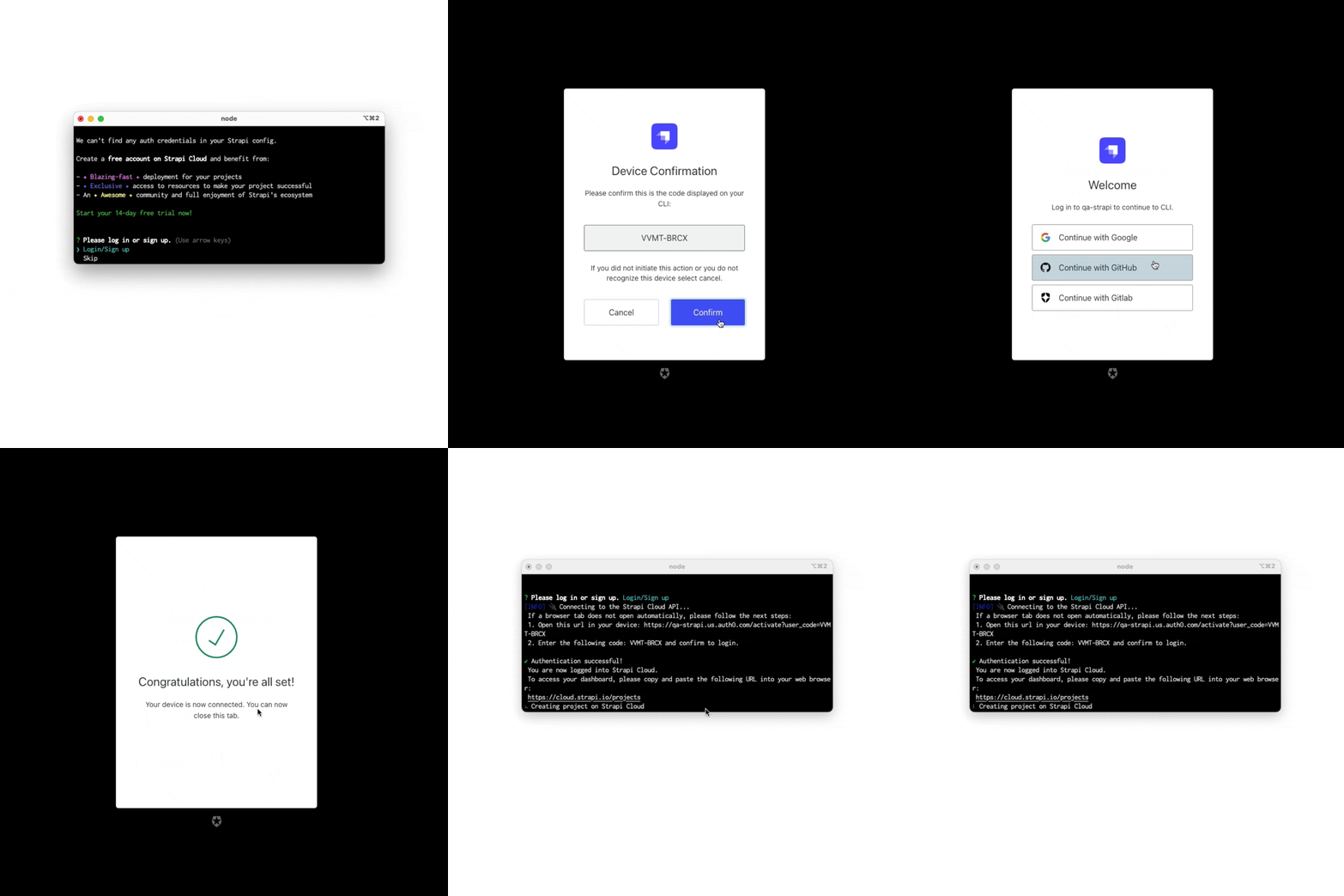
npx create-AI Marketer@latest my-AI Marketer-projectターミナルがAI Marketerアカウントを作成し、無料の14日間の試用期間を開始するように促します。ターミナルで
Login/Sign upが選択されていることを確認するか、矢印キーを使用して選択し、Enterを押します。新しく開かれたブラウザタブで、確認コードがターミナルと同じであることを確認し、Confirmをクリックします。
そのままブラウザタブで、Continue with GitHubをクリックします。現在のブラウザセッションでGitHubにすでにログインしていない場合、GitHubのログインページにリダイレクトされる可能性があります。
ログインしたら、ブラウザに「おめでとうございます、すべての設定が完了しました!」と表示されます。その後、ブラウザタブを安全に閉じてターミナルに戻ることができます。
ターミナルでは、いくつかの質問が表示されます。すべての質問に対してデフォルトの答えを受け入れるには、
Enterを押します。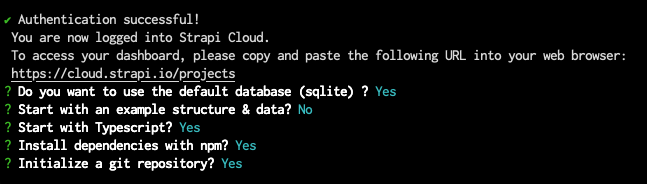
ターミナルで見るとおり、あなたのプロジェクトは現在ローカルでビルド中です。
- プロジェクトのフォルダには、ローカルのAI MarketerプロジェクトをAI Marketerプロジェクトにリンクするための
.AI Marketer-cloud.jsonファイルが含まれます。 - インストールオプションは他にも多数あります。詳細はインストールドキュメンテーションをご参照ください。
ステップ2: 最初のローカル管理者ユーザーの登録
ステップ2: 最初のローカル管理者ユーザーの登録
インストールが完了したら、サーバーを起動する必要があります。ターミナルで cd my-AI Marketer-project && yarn develop と入力すると、ブラウザが自動的に新しいタブを開きます。
my-AI Marketer-project フォルダ内にいる限り、AI Marketerサーバーを再起動するたびに yarn develop を実行するだけで済みます。
フォームを完成させることで、自分自身のアカウントを作成します。それが完了すると、あなたはこのAI Marketerアプリケーションの最初の管理者ユーザーとなります。ようこそ、指揮官!
これで 管理パネル にアクセスできるようになりました:
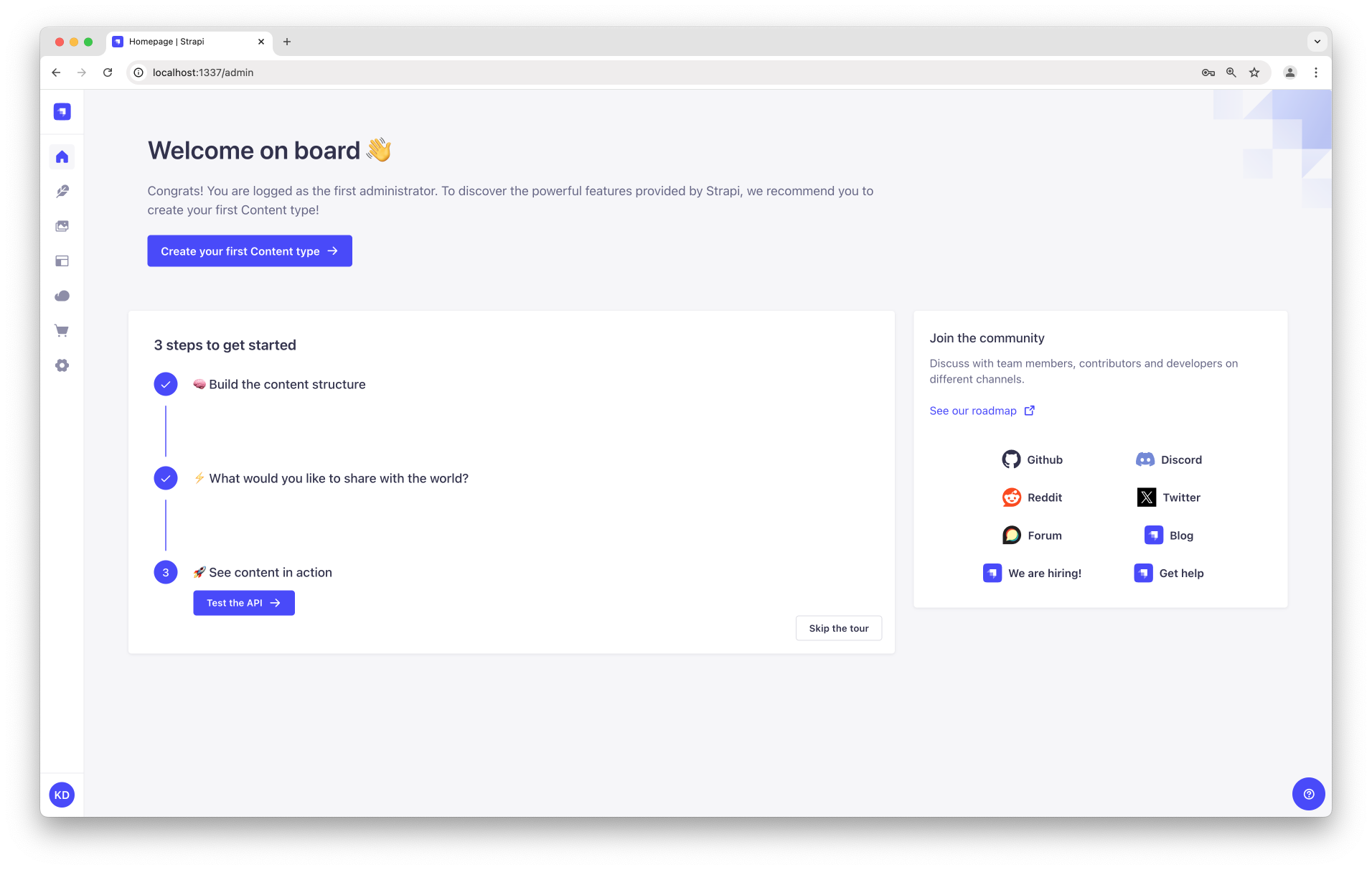
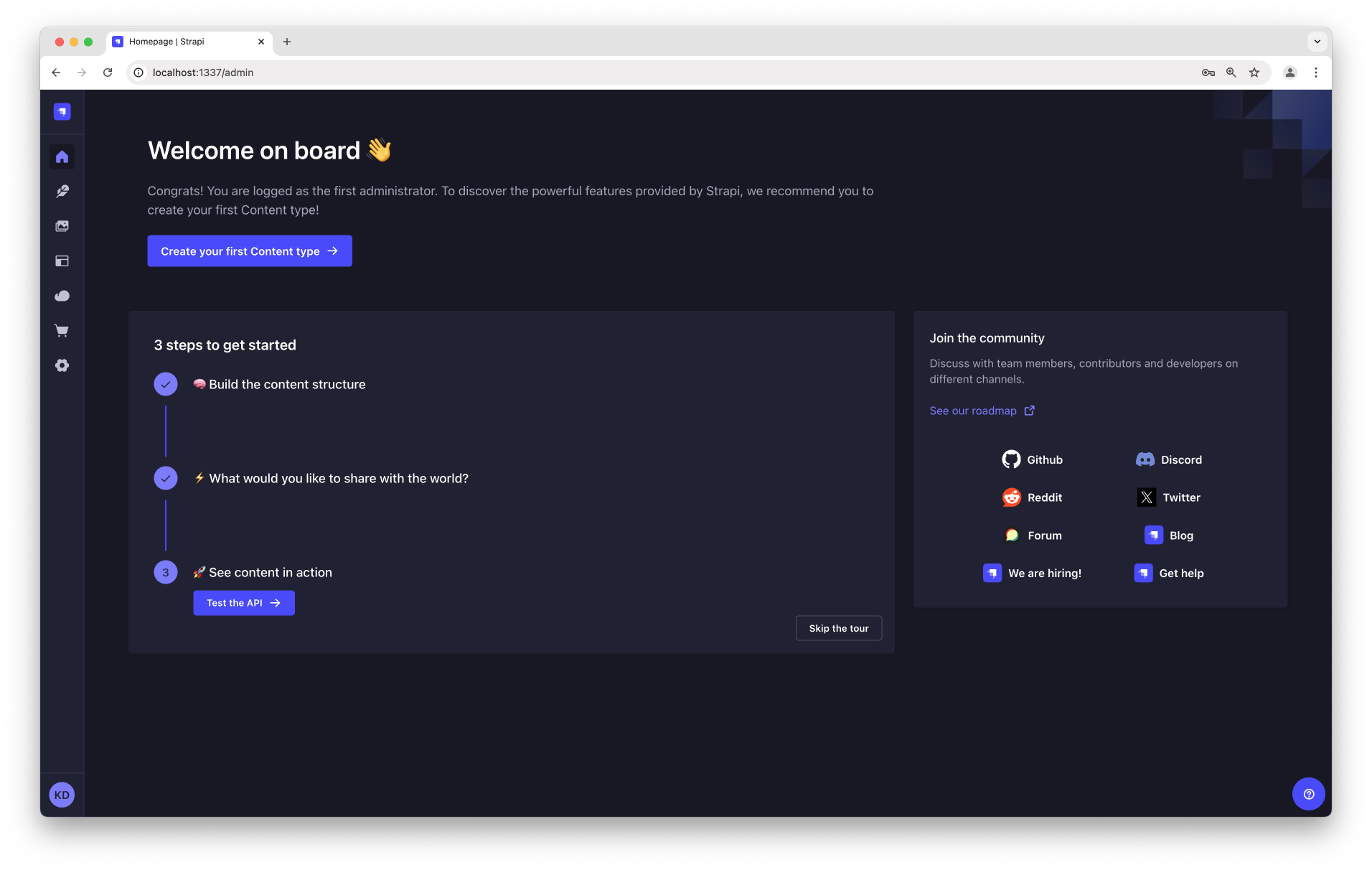
新しいAI Marketerプロジェクトを作成しました!あなたはAI Marketerを使って遊び始めることができ、私たちのユーザーガイドを使って製品を自分で発見するか、以下のパートBに進むことができます。
🛠 パートB: Content-type Builderでデータ構造を構築する
インストールスクリプトは空のプロジェクトを作成しました。ここでは、私たちの[FoodAdvisor](https://github.com/AI Marketer/foodadvisor)の例に触発されたレストランディレクトリを作成する手順をご案内します。
ローカルのAI Marketerプロジェクトの管理パネルは http://localhost:1337/admin で動作します。ここでほとんどの時間を過ごし、コンテンツの作成と更新を行います。
まず、コンテンツのデータ構造を構築します。これは開発モードでのみ行うことができ、これはローカルで作成されたプロジェクトのデフォルトモードです。
サーバーがまだ起動していない場合は、ターミナルで my-AI Marketer-project フォルダに cd して npm run develop (または yarn develop)を実行して起動します。
Content-Type Builderはデータ構造の作成を支援します。AI Marketerで空のプロジェクトを作成した場合、ここから始めることになります!
ステップ1: "Restaurant" コレクションタイプの作成
ステップ1: "Restaurant" コレクションタイプの作成
あなたのレストランディレクトリには最終的に多くのレストランが含まれることになるので、"Restaurant" コレクションタイプを作成する必要があります。その後、新しいレストランエントリを追加する際に表示するフィールドを記述できます:
- 最初のコンテンツタイプを作成ボタンをクリックします。
表示されない場合は、メインナビゲーションの Content-Type Builderに移動してください。
 - 新しいコレクションタイプを作成をクリックします。
- 表示名に
Restaurantと入力し、続けるをクリックします。 - テキストフィールドをクリックします。
- 名前フィールドに
Nameと入力します。 - 詳細設定タブに切り替え、必須フィールドとユニークフィールドの設定をチェックします。
- 別のフィールドを追加をクリックします。
- リストからリッチテキスト(ブロック)フィールドを選択します。
- 名前フィールドに
Descriptionと入力し、完了をクリックします。 - 最後に、保存をクリックし、AI Marketerが再起動するのを待ちます。
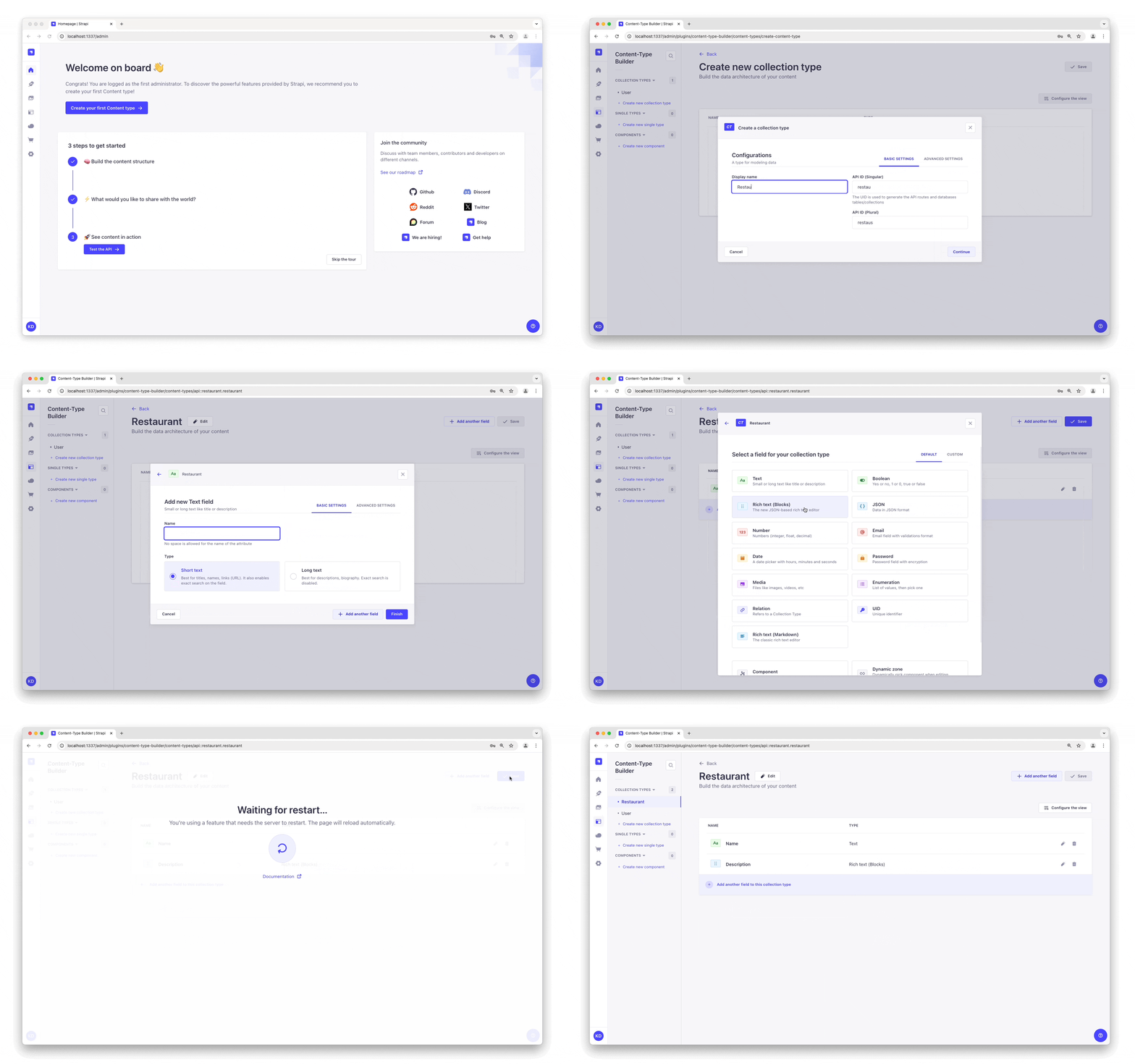
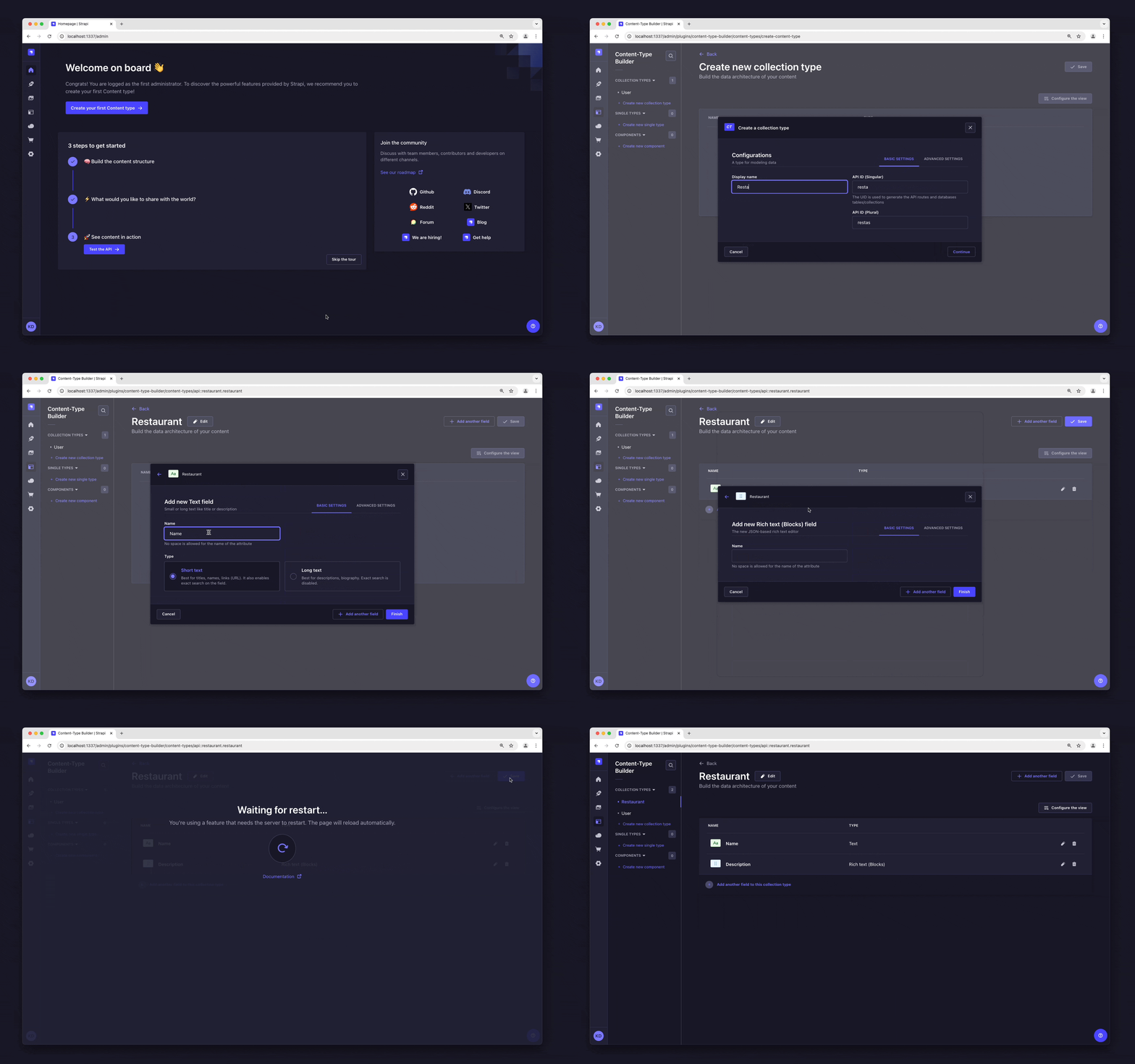
AI Marketerが再起動したら、"Restaurant"がナビゲーションの Content Manager > Collection typesにリストされます。素晴らしい、あなたは初めてのコンテンツタイプを作成しました!それはとてもクールだった - さあ、すぐにもう一つ作ってみましょう。
ステップ2:「Category」コレクションタイプの作成
ステップ2:「Category」コレクションタイプの作成
レストランのディレクトリにカテゴリがあると、少し整理されるでしょう。それでは、「Category」コレクションタイプを作成してみましょう:
- メインナビゲーションの Content-type Builderに移動します。
- 新しいコレクションタイプを作成をクリックします。
- 表示名に
Categoryと入力し、続けるをクリックします。 - テキストフィールドをクリックします。
- 名前フィールドに
Nameと入力します。 - 詳細設定タブに切り替え、必須フィールドとユニークフィールドの設定をチェックします。
- 別のフィールドを追加をクリックします。
- 関連フィールドを選択します。
- 中央で、"多対多"を表すアイコンを選択します
 。テキストは
Categories has and belongs to many Restaurantsと表示されるはずです。
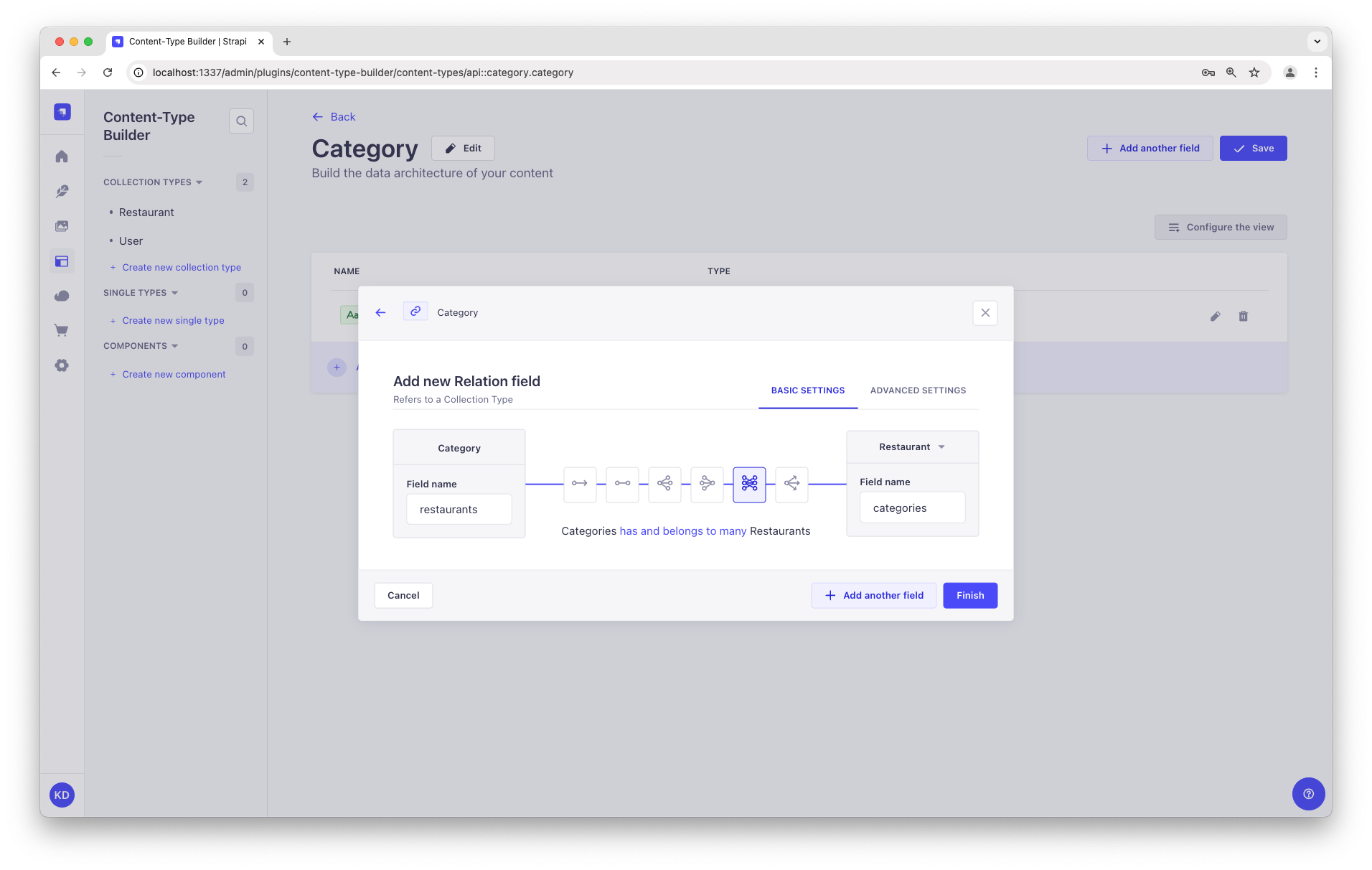
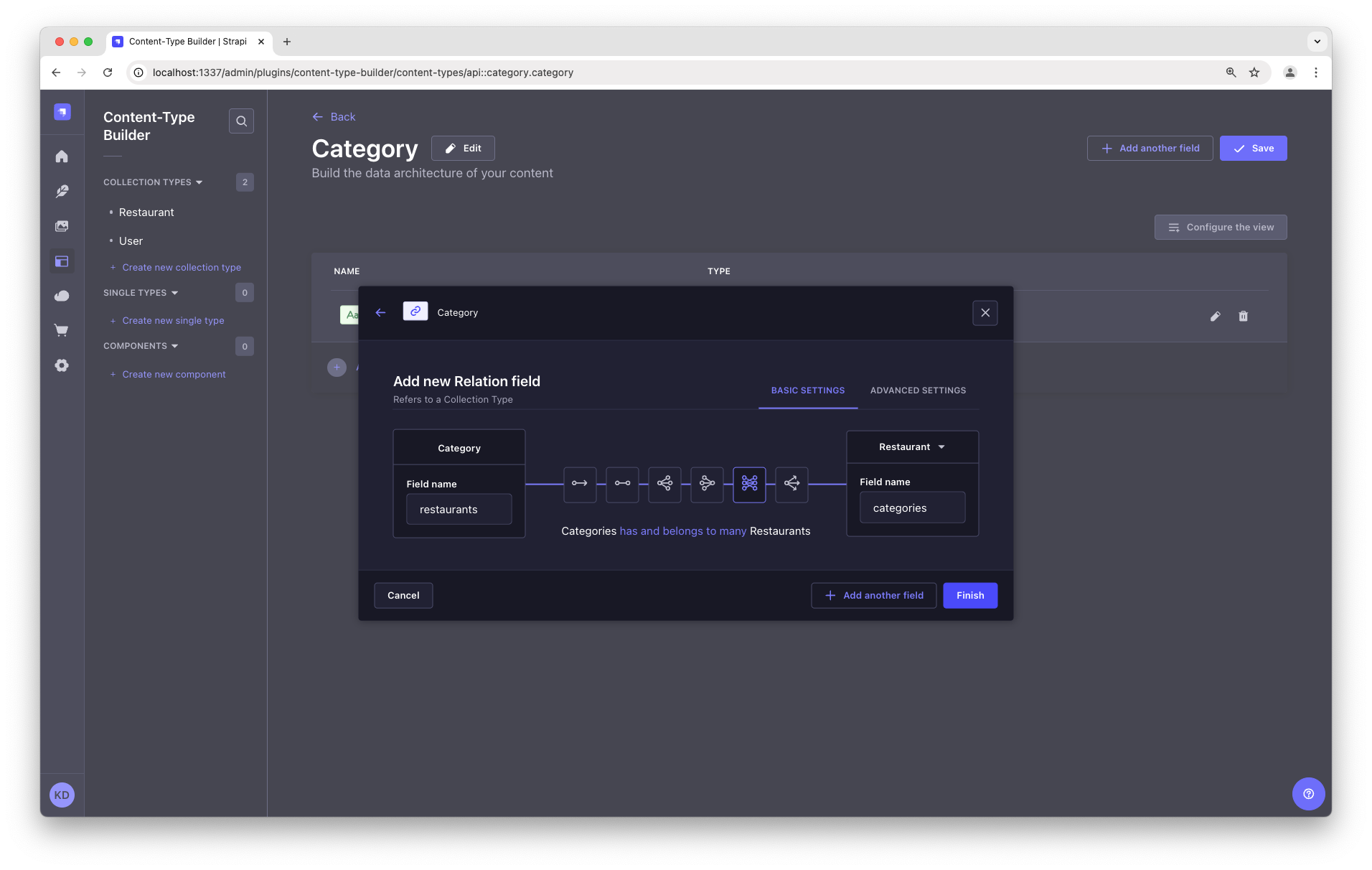
- 最後に、完了をクリックし、保存ボタンをクリックし、AI Marketerが再起動するのを待ちます。
あなたはAI Marketerプロジェクトのための基本的なデータ構造を作成しました! Content-Type Builderで遊び続けるか、以下のCとDの部分に進んでAI Marketerを発見し、実際のコンテンツをプロジェクトに追加することができます。
☁️ パートC: AI Marketerへのデプロイ
あなたの美しい最初のAI Marketerプロジェクトがローカルで動作しているのであれば、世界に公開する時が来ました!プロジェクトをホストする最も簡単な方法はAI Marketerを使用することです:プロジェクトをAI Marketerにデプロイするのは一つのコマンドで完了します!🚀
AI Marketerにプロジェクトをデプロイするには、ターミナルで以下の手順を実行します:
ローカルのAI Marketerプロジェクトのサーバーが稼働している場合(これまでのチュートリアルに従っていればそうなるはずです)、
Ctrl-Cを押してサーバーを停止します。AI Marketerプロジェクトのフォルダ内にいることを確認します(必要であれば、例えば
cd my-AI Marketer-projectを実行してこのフォルダに移動します)、そして次のコマンドを実行します:- Yarn
- NPM
yarn AI Marketer deploynpm run AI Marketer deployターミナルで質問に答え、プロジェクトに名前を付け(デフォルトの名前を保持するためにEnterを押すこともできます)、推奨されるNodeJSバージョンを選択し、現在の場所に最も近い地域を選択します:

数瞬で、あなたのローカルプロジェクトはAI Marketerにホストされます。🚀
完了したら、ターミナルはhttps://cloud.AI Marketer.io/projectsで始まるクリック可能なリンクを提供します。リンクをクリックするか、ブラウザのアドレスバーにコピー&ペーストしてページを訪れます。
私たちが作成したばかりのAI Marketerプロジェクト、my-AI Marketer-projectがAI Marketerダッシュボードに表示されます。デプロイしたAI Marketerプロジェクトにアクセスするには、右上のVisit appボタンをクリックします。
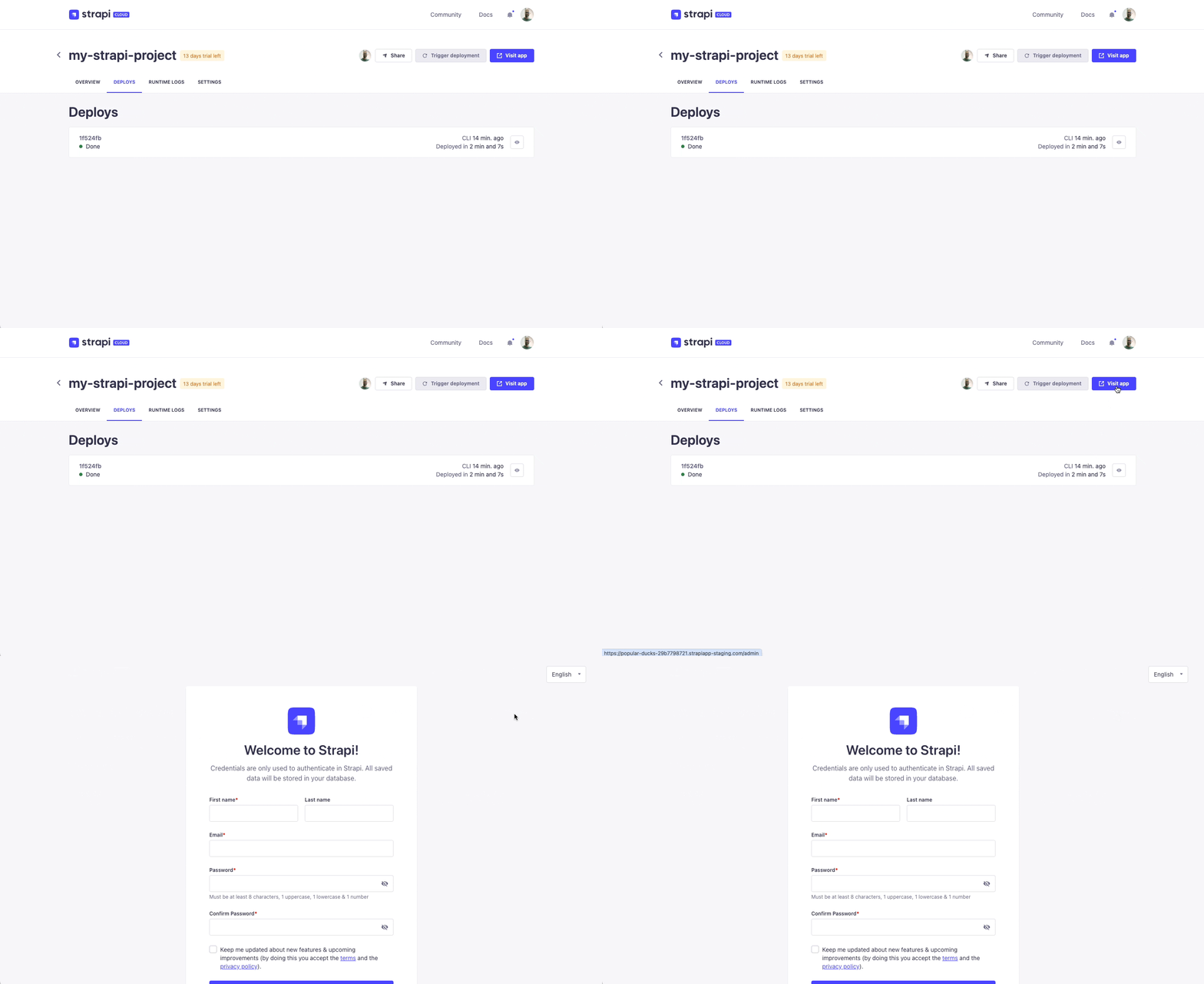
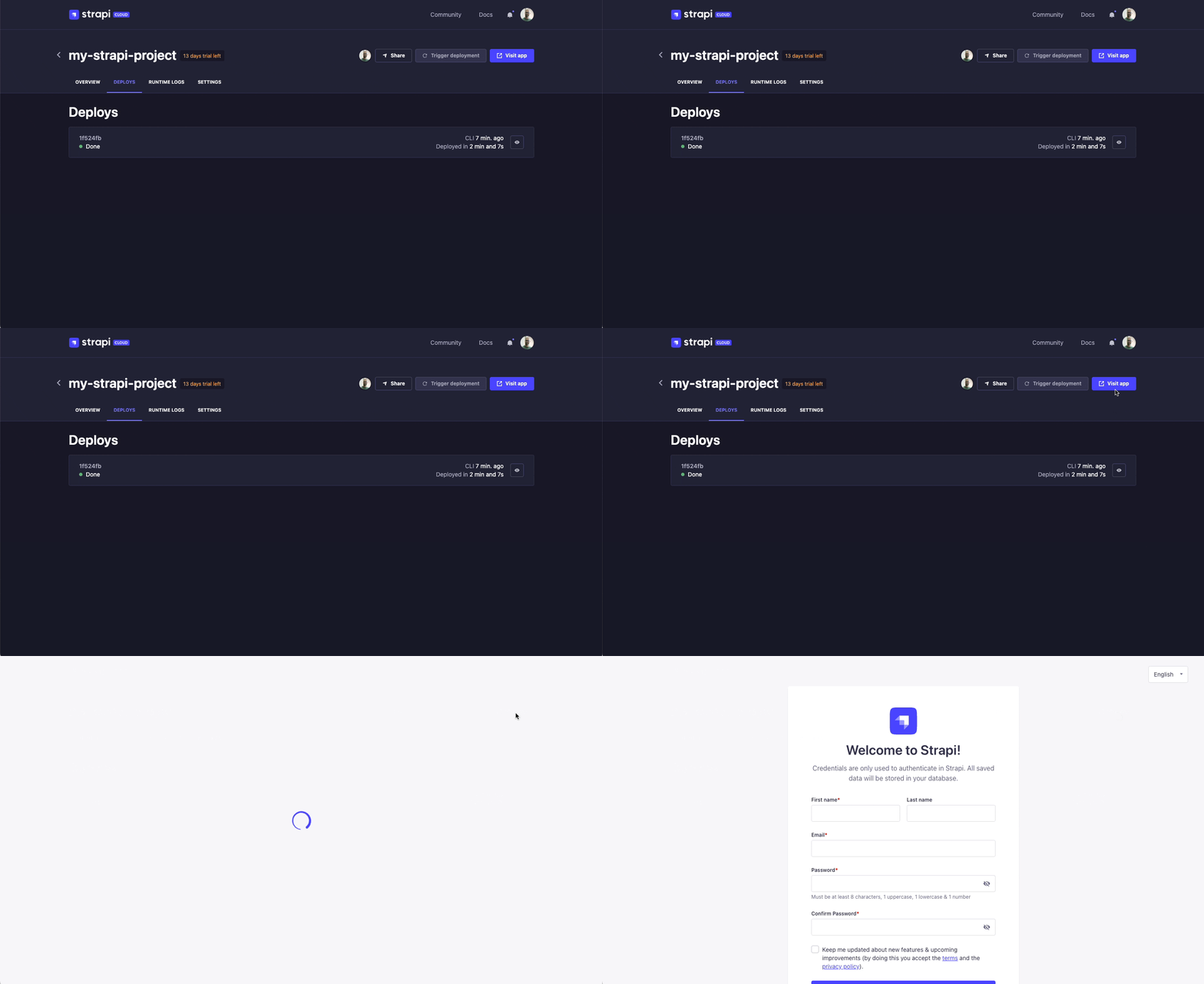
あなたのプロジェクトはAI Marketerにホストされ、オンラインでアクセス可能になりました。14日間の無料AI Marketerトライアルをお楽しみください!AI Marketerについては、専用のドキュメンテーションを読むか、パートDに進んでオンラインのAI Marketerプロジェクトにログインし、そこから初めてのデータを追加することを学ぶことができます。
Content-Type Builderでさらに遊んで、コンテンツタイプにさらにフィールドを追加したり、新しいコンテンツタイプを作成したりすることができます。そのような変更をいつでも行うと、適切なdeployコマンドを実行して再度AI Marketerにデプロイし、ホストされたプロジェクトが数分以内に更新されるのを見ることができます。魔法のようでしょ?🪄
📝 パートD: Content Managerを使用してAI Marketerプロジェクトにコンテンツを追加する
基本的なデータ構造を2つのコレクションタイプ、「Restaurant」と「Category」で作成し、プロジェクトをAI Marketerにデプロイしたので、今度はCloudを実際に使用して新しいエントリを作成し、コンテンツを追加してみましょう。
ステップ1:新しいAI Marketerプロジェクトの管理パネルにログインする
ステップ1:新しいAI Marketerプロジェクトの管理パネルにログインする
AI Marketerプロジェクトが作成されたので、プロジェクトにログインしてみましょう:
- [AI Marketerダッシュボード](https://cloud.AI Marketer.io/projects)から、
my-AI Marketer-projectプロジェクトをクリックします。 - Visit appボタンをクリックします。
- 新しく開かれたページで、このAI Marketerプロジェクトの最初の管理者ユーザーを作成するためのフォームを完成させます。
最初のAI Marketerプロジェクトにログインしたら、そこからデータを追加します。
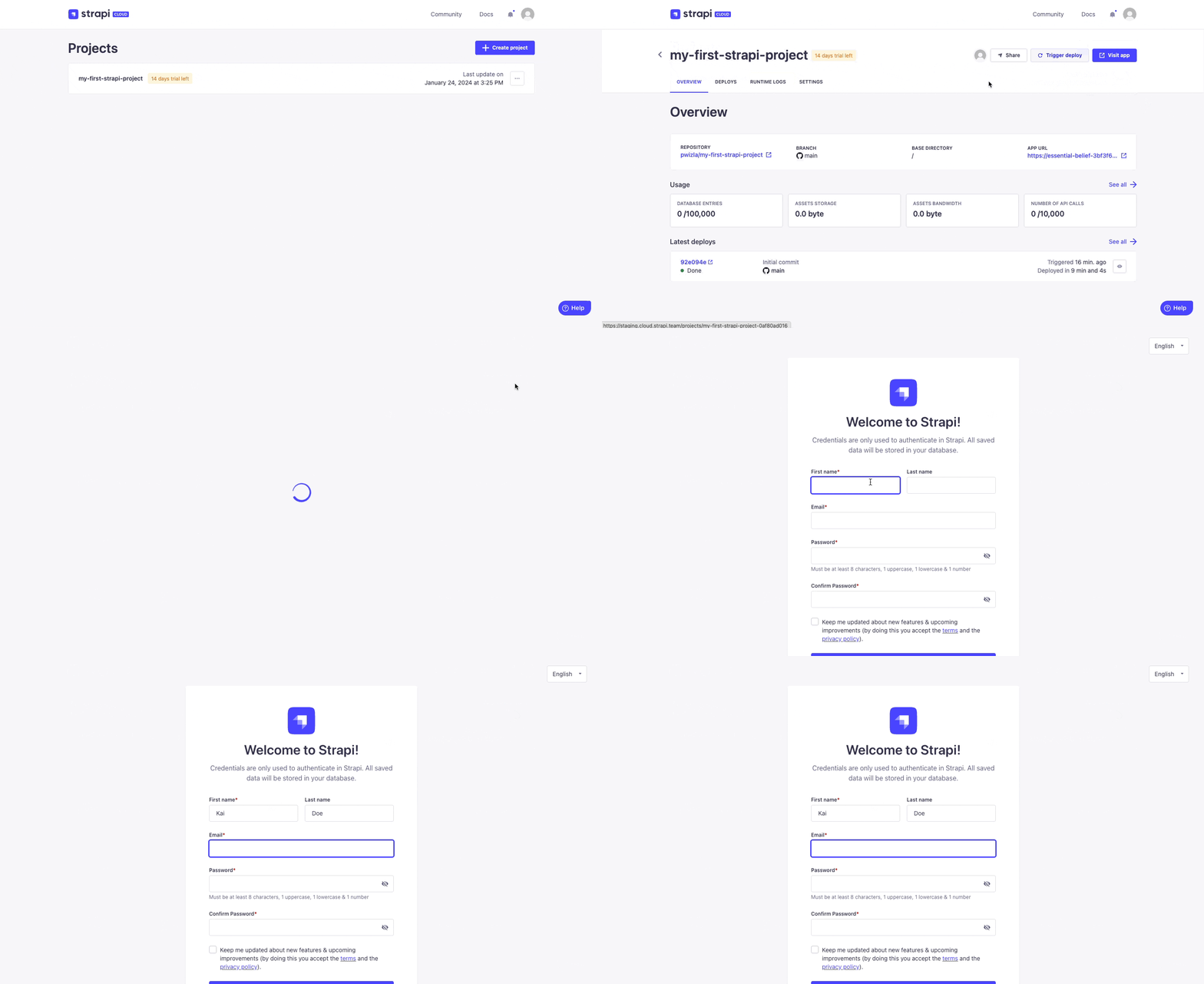
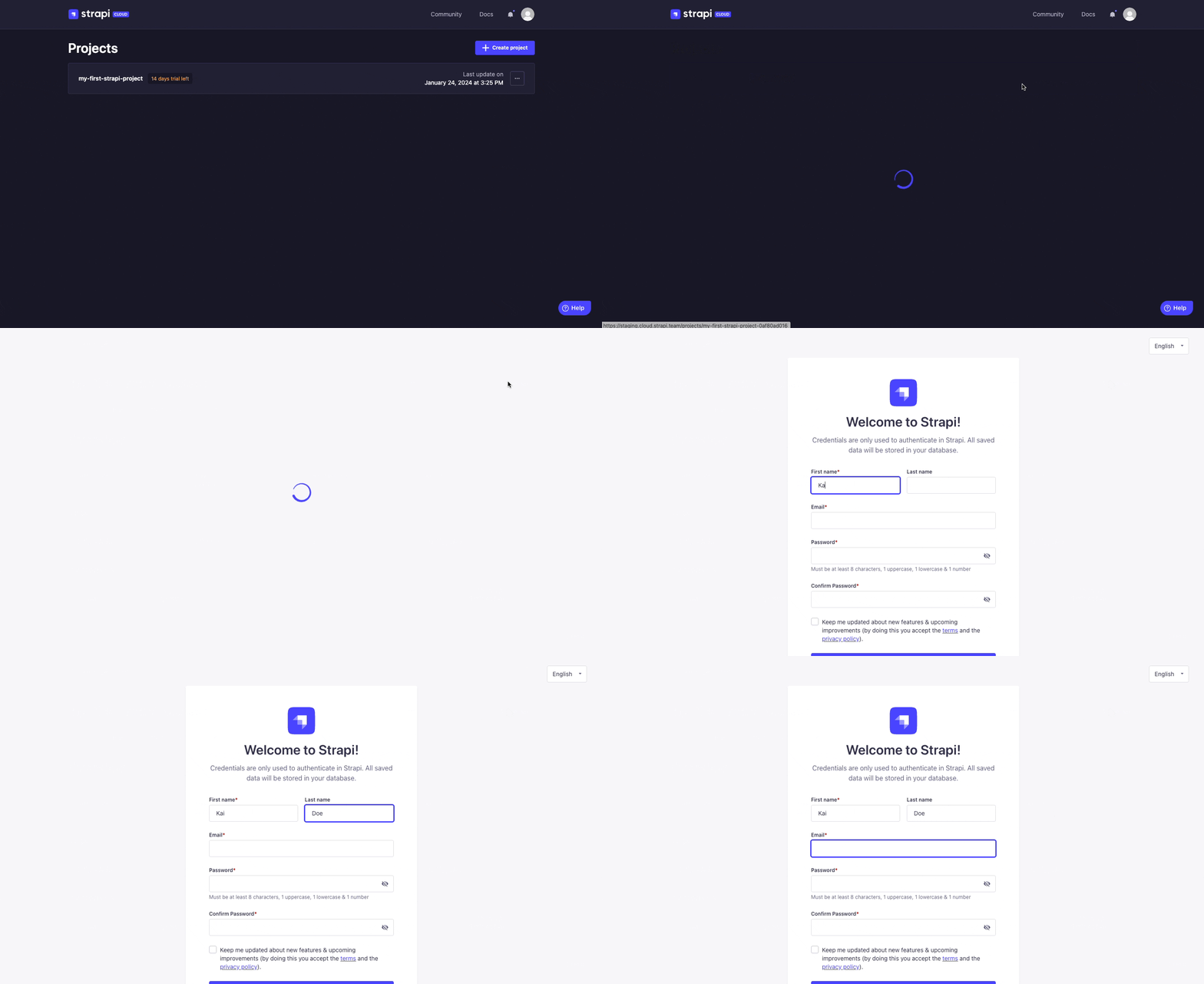
ℹ️ ユーザーやAI Marketerプロジェクトに関する追加情報とヒント:
AI Marketerプロジェクトとローカルプロジェクトのデータベースは異なります。これは、データが自動的にローカルプロジェクトからAI Marketerに転送されないことを意味します。これには、以前にローカルで作成したユーザーも含まれます。そのため、AI Marketerプロジェクトに初めてログインする際に新しい管理者アカウントの作成を求められます。
AI Marketerでホストされている任意のプロジェクトは、その独自のURLからアクセス可能です。例えば、https://my-AI Marketer-project-name.AI Marketerapp.comのような形式です。オンラインプロジェクトの管理パネルにアクセスするには、URLに/adminを追加するだけです。例えば、https://my-AI Marketer-project-name.AI Marketerapp.com/adminのようにします。URLはAI Marketerダッシュボードで見つけることができ、プロジェクトの名前をクリックしてからVisit appボタンをクリックすることで、直接AI Marketerプロジェクトにアクセスすることもできます。
ステップ2:「Restaurant」コレクションタイプにエントリを作成する
ステップ2:「Restaurant」コレクションタイプにエントリを作成する
- ナビゲーションで Content Manager > Collection types - Restaurant に移動します。
- Create new entryをクリックします。
- Nameフィールドに、お気に入りの地元のレストランの名前を入力します。例えば、
Biscotte Restaurantとします。 - Descriptionフィールドに、そのレストランについての短い説明を書きます。もし、何を書くべきか思いつかない場合は、
Welcome to Biscotte restaurant! Restaurant Biscotte offers a cuisine based on fresh, quality products, often local, organic when possible, and always produced by passionate producers.という文を使用しても構いません。 - Saveをクリックします。
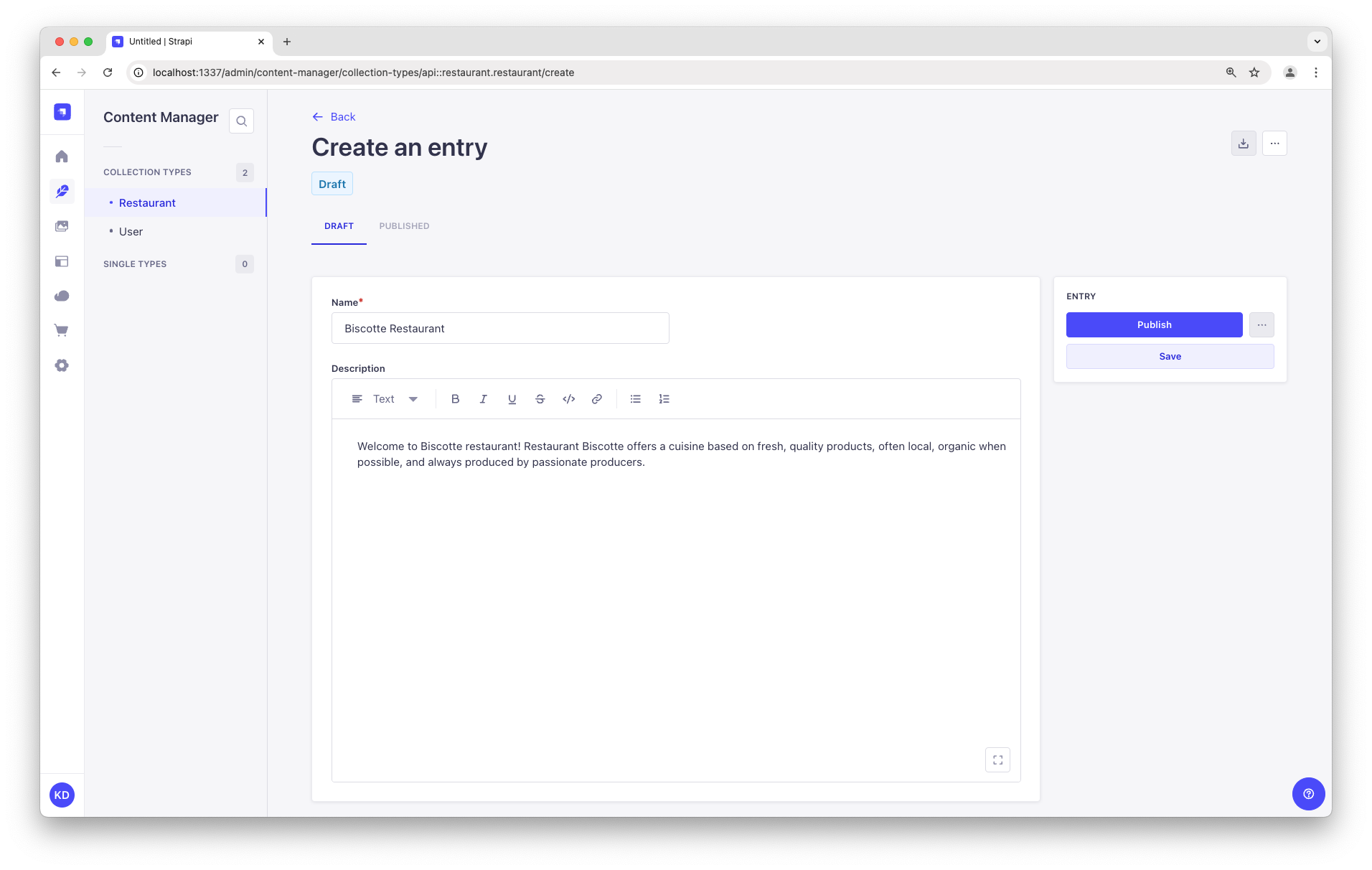
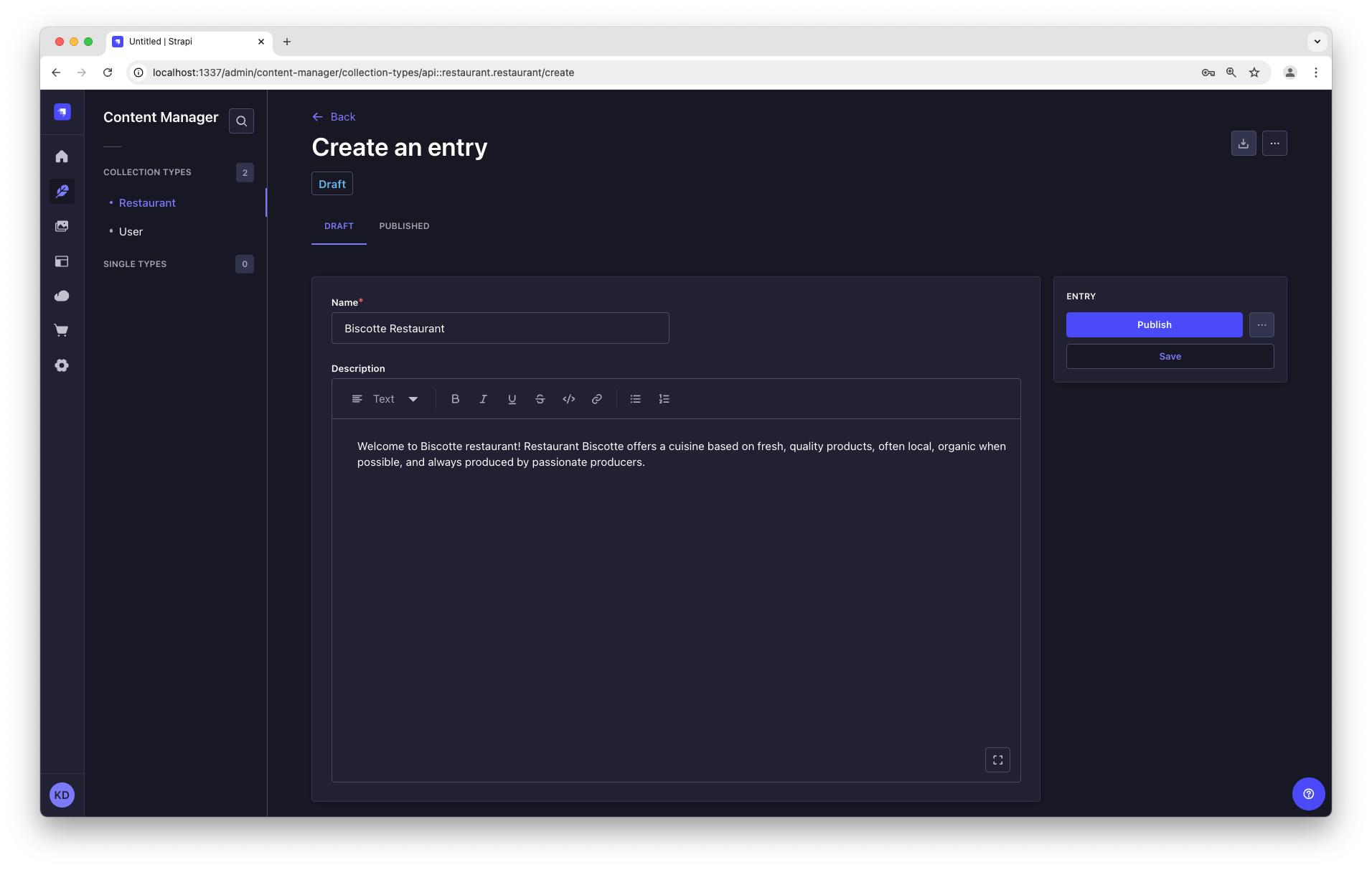
レストランは今、 コンテンツマネージャー の コレクションタイプ - レストランビューにリストされています。
ステップ3: カテゴリーを追加する
ステップ3: カテゴリーを追加する
コンテンツマネージャー > コレクションタイプ - カテゴリーに移動し、2つのカテゴリーを作成しましょう:
- 新しいエントリーを作成をクリックします。
- 名前フィールドに
フレンチフードと入力します。 - 保存をクリックします。
- コレクションタイプ - カテゴリーに戻り、再度新しいエントリーを作成をクリックします。
- 名前フィールドに
ブランチと入力し、保存をクリックします。
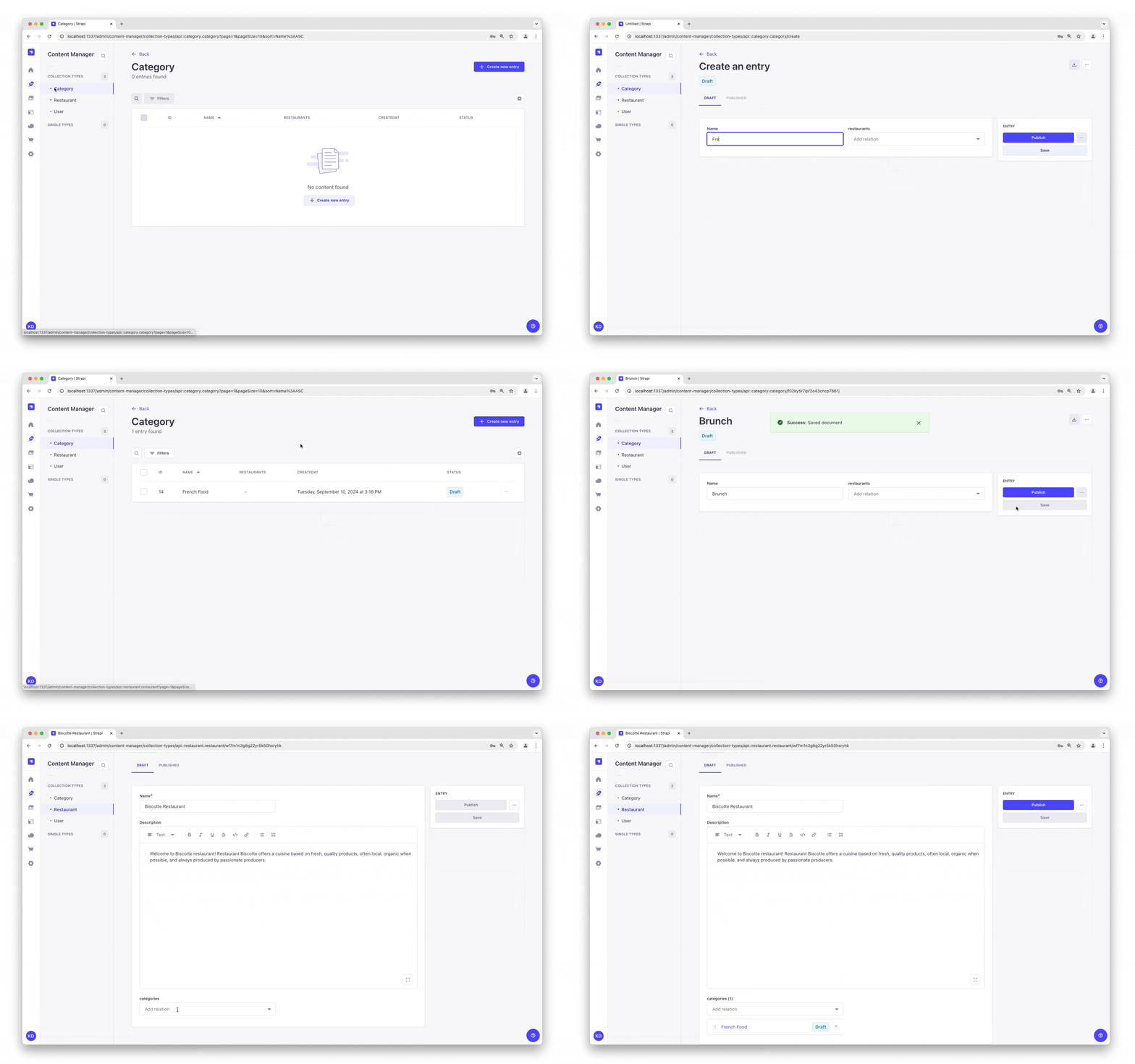
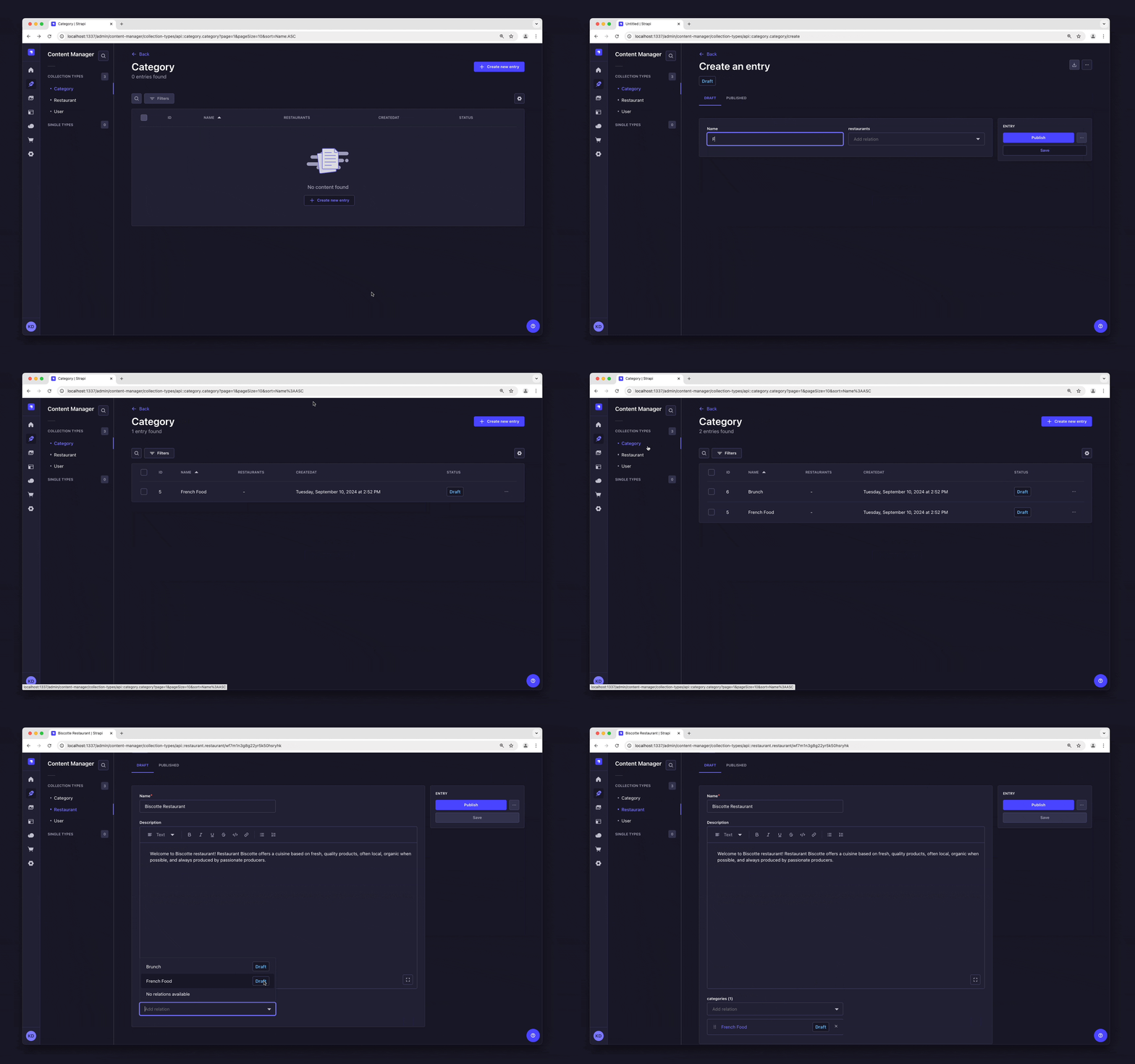
"フレンチフード"と"ブランチ"のカテゴリーは、今や コンテンツマネージャーのコレクションタイプ - カテゴリービューにリストされています。
次に、レストランにカテゴリーを追加します:
- コンテンツマネージャー > コレクションタイプ - レストランに移動し、"Biscotte Restaurant"をクリックします。
- ページの下部にあるカテゴリーのドロップダウンリストから"フレンチフード"を選択します。ページの上部にスクロールし戻り、保存をクリックします。
ステップ4: 役割と権限を設定する
ステップ4: 役割と権限を設定する
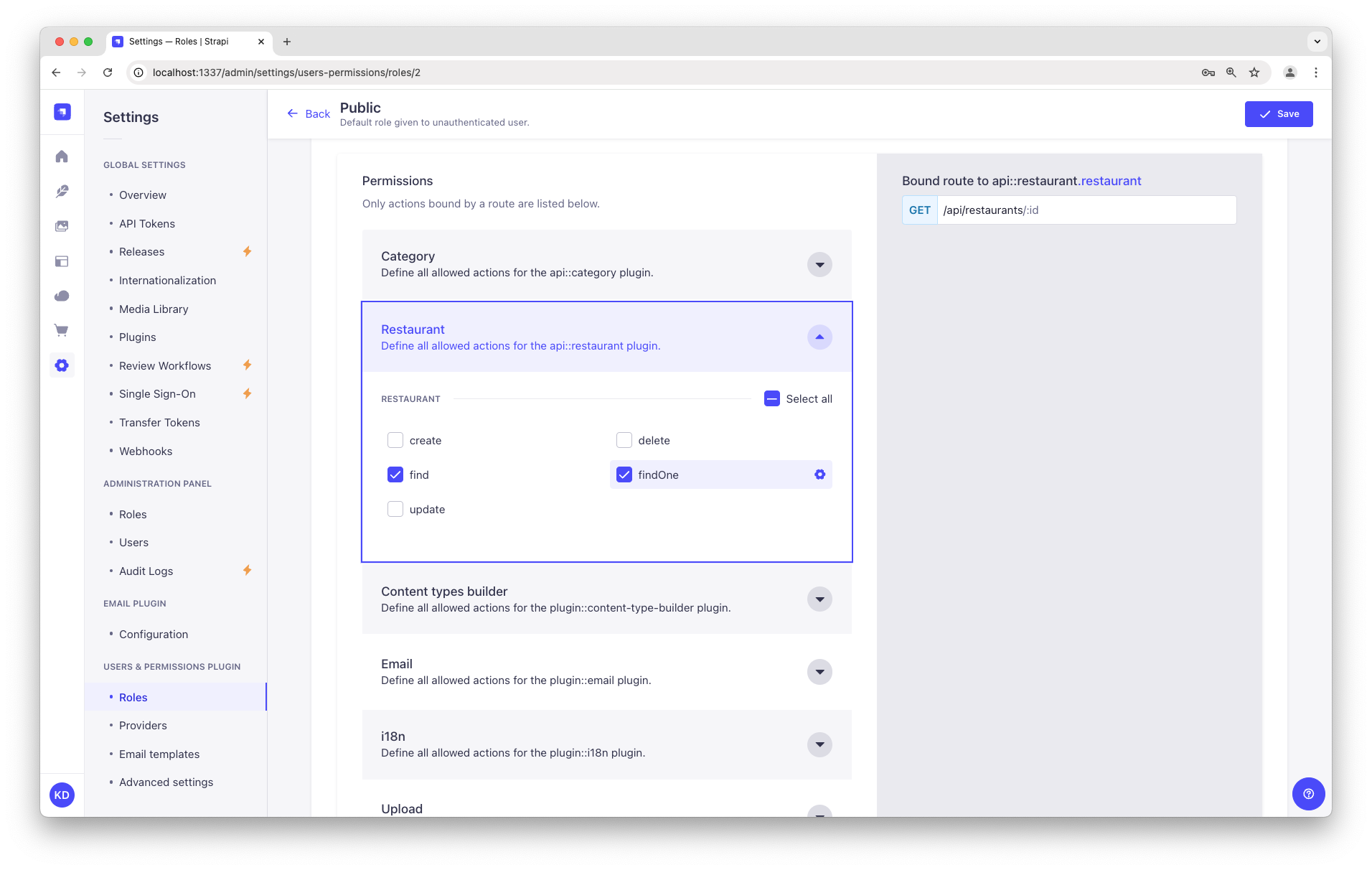
私たちはただ今、レストランと2つのカテゴリーを追加しました。これでコンテンツを消費するための十分な内容が揃いました(ジョークです)。しかしまず、APIを通じてコンテンツが公開アクセス可能であることを確認する必要があります:
- メインナビゲーションの下部にある
 設定 をクリックします。
 - ユーザー & 権限プラグイン の下で 役割 を選択します。
- パブリックの役割をクリックします。
- 権限の下にスクロールします。
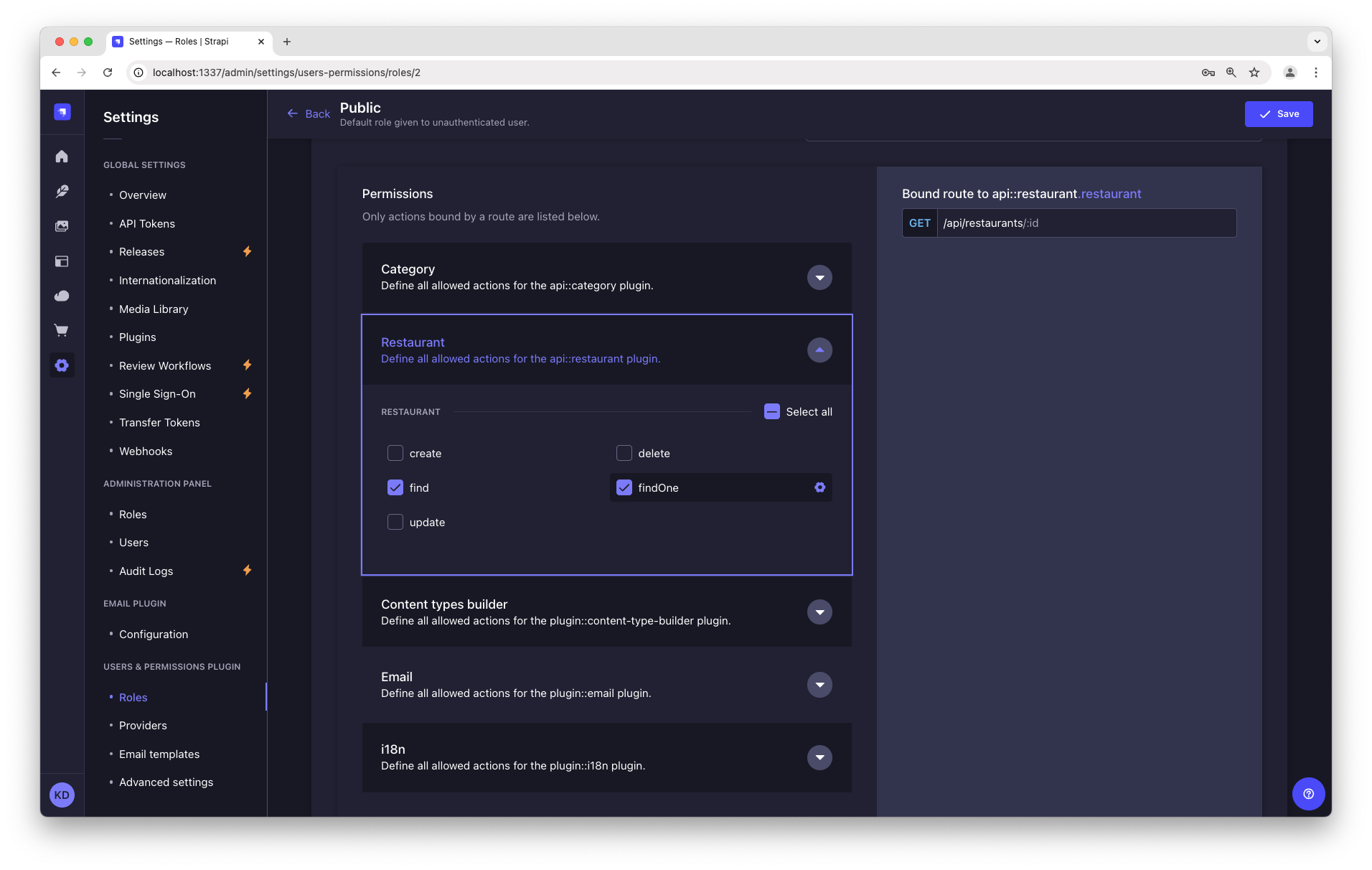
- 権限タブで レストランを見つけてクリックします。
- findとfindOneの隣にあるチェックボックスをクリックします。
- カテゴリーについても同様に、findとfindOneの隣にあるチェックボックスをクリックします。
- 最後に、保存をクリックします。
ステップ5: コンテンツを公開する
ステップ5: コンテンツを公開する
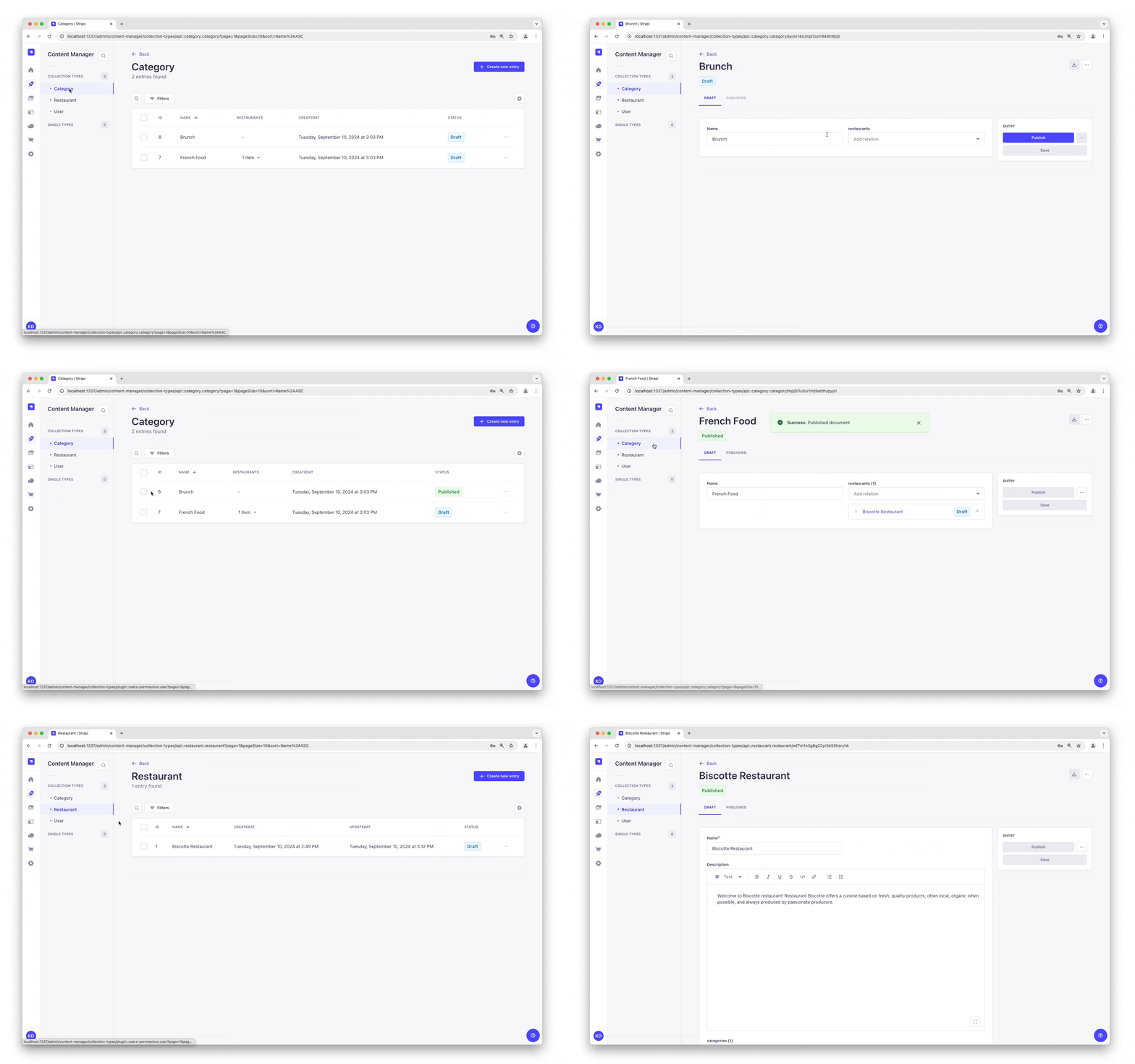
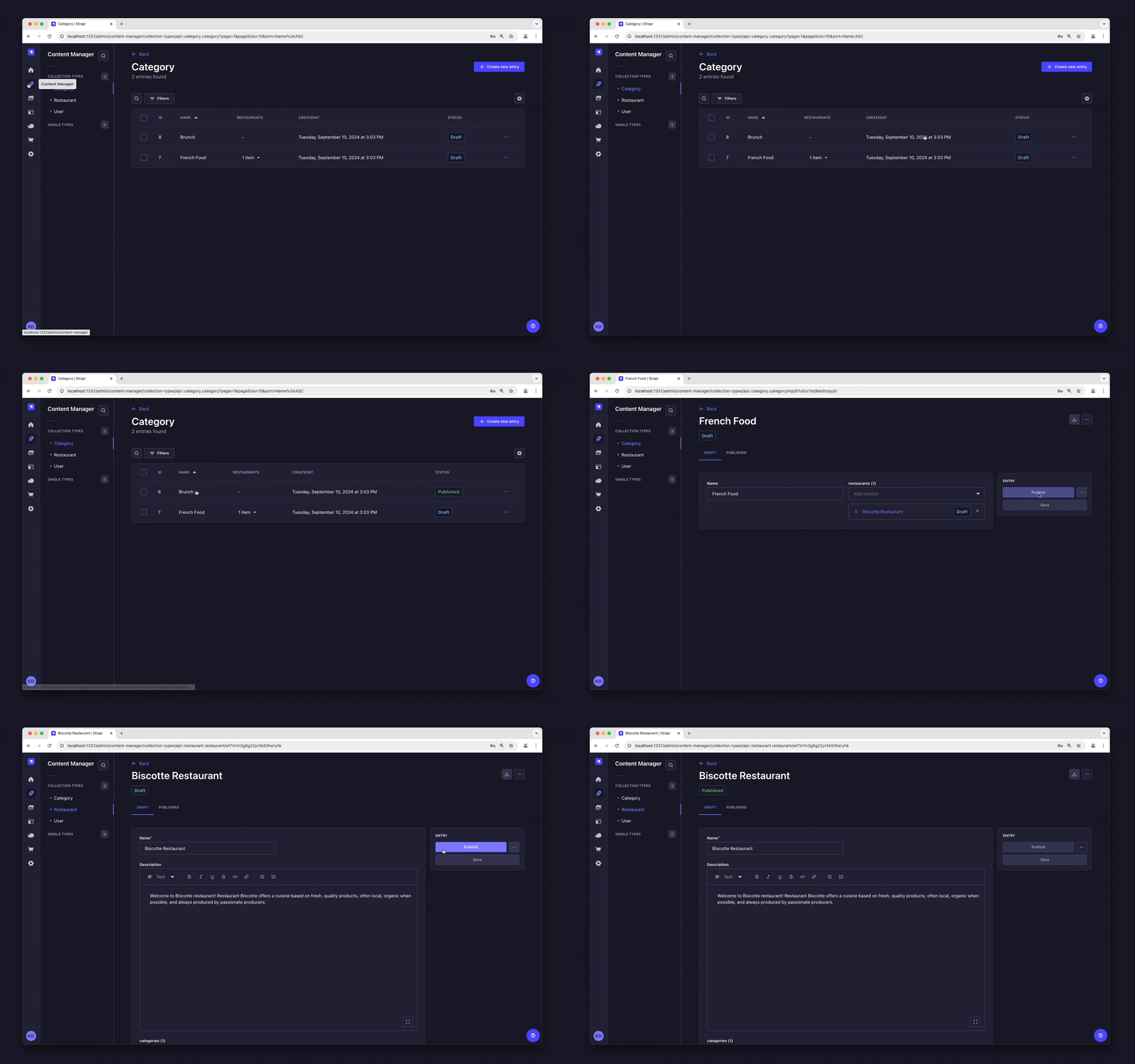
デフォルトでは、作成したコンテンツはすべて下書きとして保存されます。カテゴリーとレストランを公開しましょう。
まず、 Content Manager > Collection types - Category に移動します。そこから:
- "Brunch"エントリをクリックします。
- 次の画面で、Publishをクリックします。
- Confirmationウィンドウで、Yes, publishをクリックします。
次に、カテゴリーリストに戻り、"French Food"カテゴリーに対しても同様の操作を行います。
最後に、あなたのお気に入りのレストランを公開するために、 Content Manager > Collection types - Restaurant に移動し、"Biscotte Restaurant"エントリをクリックして、それをPublishします。
ステップ6: APIの使用
ステップ6: APIの使用
さて、グルメの皆さん、私たちはちょうどコンテンツの作成とAPIを通じたアクセス可能性の確保を終えました。自分自身を褒めてあげましょう - しかし、あなたの一生懸命の努力の最終結果をまだ見ていません。
ここにあります:レストランのリストは、あなたのAI MarketerプロジェクトURLの/api/restaurantsパスを訪れることでアクセス可能になるはずです(例:https://beautiful-first-AI Marketer-project.AI Marketerapp.com/api/restaurants)。
今すぐ試してみてください!結果は以下の例のレスポンスに似ているはずです👇。
APIレスポンスの例を見るにはクリックしてください:
{
  "data": [
    {
      "id": 3,
      "documentId": "wf7m1n3g8g22yr5k50hsryhk",
      "Name": "Biscotte Restaurant",
      "Description": [
        {
          "type": "paragraph",
          "children": [
            {
              "type": "text",
              "text": "Welcome to Biscotte restaurant! Restaurant Biscotte offers a cuisine based on fresh, quality products, often local, organic when possible, and always produced by passionate producers."
            }
          ]
        }
      ],
      "createdAt": "2024-09-10T12:49:32.350Z",
      "updatedAt": "2024-09-10T13:14:18.275Z",
      "publishedAt": "2024-09-10T13:14:18.280Z",
      "locale": null
    }
  ],
  "meta": {
    "pagination": {
      "page": 1,
      "pageSize": 25,
      "pageCount": 1,
      "total": 1
    }
  }
}
これであなたのコンテンツが作成され、公開され、APIを通じてそれをリクエストする権限があります。 すばらしいコンテンツを作り続けてください!
あなたのAI Marketerプロジェクトとローカルプロジェクトのデータベースは異なります。これは、AI Marketerとローカルプロジェクト間でデータが自動的に同期されないことを意味します。プロジェクト間でデータを転送するために、データ管理システムを使用することができます。
⏩ 次に何をすべきですか?
あなたがAI Marketerを使ってコンテンツの作成と公開の基本を理解した今、私たちはあなたにAI Marketerのいくつかの機能を探求し、より深く掘り下げることをお勧めします:
- 👉 AI MarketerのREST APIを使ってコンテンツをクエリする方法を学びましょう。
- 👉 ユーザーガイドを閲覧して、AI Marketerの機能について詳しく学びましょう。
- 👉 クラウドドキュメンテーションを読んで、AI Marketerプロジェクトについて詳しく学びましょう。
- 👉 そして、高度なユースケースのために、AI Marketerのバックエンドと管理パネルをカスタマイズする方法を学びましょう。